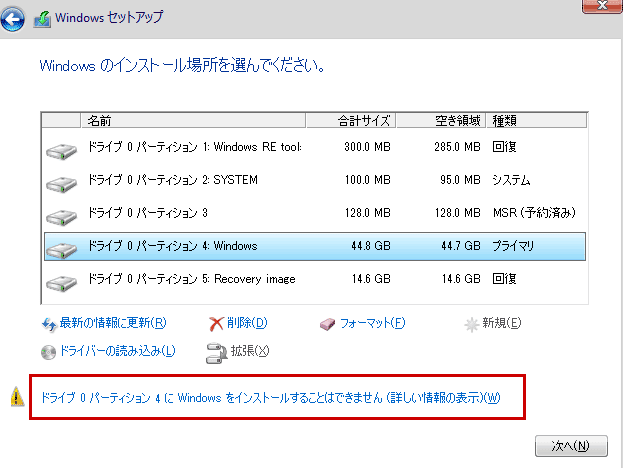
新しいWindowsのインストールを考えている私たちにとって、どこにインストールするかは非常に重要な選択です。「windowsのインストール場所を選択してください」というステップは、システムのパフォーマンスや使用感に大きな影響を与えます。正しい場所を選ぶことで、ストレージの効率的な利用が可能になり、将来的なトラブルを避けることができます。
Windowsのインストール場所を選択する重要性
Windowsのインストール場所を選ぶことは、システムのパフォーマンスやストレージ管理において非常に重要です。正しい場所を選ぶことで、効率的なデータの利用と将来的な問題への対処が可能になります。以下に、インストール場所を選ぶ際のステップを示します。
- インストールメディアを用意する。 USBドライブやDVDにWindowsのインストール画像を作成します。
- BIOS設定を確認する。 コンピュータを再起動し、BIOSセットアップに入ります。
- ブート順序を変更する。 USBまたはDVDドライブを最初にブートするように設定します。
- インストールメディアを挿入する。 準備したメディアをコンピュータに挿入します。
- コンピュータを再起動する。 BIOS設定を保存して再起動を行います。
- Windowsのインストール画面に進む。 指示に従って言語設定やキーボードレイアウトを選びます。
- インストール場所の選択を行う。 利用可能なドライブを確認し、目的に合った場所を選択します。
- パーティションの設定を確認する。 必要に応じてパーティションの作成やフォーマットを行います。
- インストールを開始する。 選択した場所にWindowsがインストールされることを確認し、インストールボタンを押します。
インストール場所の種類
インストール場所を選ぶ際には、主に2つの選択肢があります。適切なインストール場所を選択することで、システムのパフォーマンスが向上し、ユーザー体験が改善されます。ここでは、主要なインストール場所について詳しく触れます。
システムドライブ
システムドライブは、Windowsオペレーティングシステムがインストールされる主要なストレージです。この場所にインストールする場合のメリットには、以下のような点があります。
- パフォーマンス向上: システムドライブにインストールすることで、アプリケーションの起動やシステムのレスポンスが速くなります。
- 更新の容易さ: OSの更新やメンテナンス作業が簡単に行えるため、安定したパフォーマンスを維持できます。
- ドライバのインストール: システムドライブに必要なドライバや周辺機器のソフトウェアも同時に管理しやすくなります。
一方で、システムドライブにはストレージ容量の制約がありますので、事前に十分な空き容量を確認することが重要です。
外部ストレージ
外部ストレージは、USBメモリや外付けハードディスクを含む、システムドライブ以外の記憶装置です。これを使用する際の利点は、以下の通りです。
- 追加ストレージの確保: 大容量の外部ストレージを利用することで、多くのデータを保存できます。
- 携帯性: 外部ストレージは持ち運びが簡単で、複数のデバイスでの使用が可能です。
- バックアップの容易さ: データのバックアップや移行がスムーズに行えます。
インストール場所の選択方法
インストール場所の選択は、Windowsのパフォーマンスに大きな影響を及ぼします。ここでは、具体的な選択方法を詳しく説明します。
ディスク管理ツールの使用
ディスク管理ツールは、パーティションの設定や管理に役立ちます。以下の手順に従って、ツールを使用してください。
- スタートメニューを開く。 スタートメニュー下部の検索ボックスに「ディスク管理」と入力。
- 「ハードディスクのパーティションを作成または削除する」を選択。 これによりディスク管理ウィンドウが表示されます。
- 新しいパーティションを追加する。 既存のパーティションを右クリックし、「新しいシンプル ボリューム」を選択。
- ウィザードの指示に従う。 サイズやドライブ文字を設定し、必要に応じてフォーマットを行います。
- 設定を保存。 最後に「完了」をクリックし、設定を保存します。
この手順によって、必要なパーティションを簡単に作成できます。
インストールウィザードの手順
インストールウィザードを使用すると、Windowsのインストールがスムーズに進みます。以下のポイントに注意してください。
- インストールメディアを接続する。 USBドライブなどのインストールメディアをPCに挿入。
- コンピュータを再起動する。 BIOS設定でブート順序を確認し、インストールメディアから起動。
- 言語と地域を選択する。 インストール画面が表示されたら、言語や地域を選びます。
- インストールの種類を選択する。 「カスタム」を選択して、パーティションを指定します。
- インストール場所の選択。 利用可能なパーティションを選び、「次へ」をクリック。
- インストールの完了を待つ。 プロセスが終わるまで待機します。
一般的な問題と解決策
以下に、Windowsのインストール中に発生する一般的な問題とその解決策を示します。
- インストールメディアが認識されない場合: BIOSの設定を確認し、正しいブート順序に設定します。
- パーティションが見つからない場合: ディスク管理ツールでパーティションの状態を確認し、必要に応じて新しいパーティションを作成します。
- インストールエラーが発生する場合: エラーメッセージをメモし、Microsoftの公式サイトで対処法を調べます。
- ストレージの空き容量が不足している場合: 不要なファイルやアプリを削除し、空き容量を確保します。
- インターネット接続が不安定な場合: Wi-Fiルーターを再起動し、有線接続を試みることで安定性を向上させます。
まとめ
Windowsのインストール場所を選ぶことは非常に重要です。正しい選択がシステムのパフォーマンスを向上させストレージの効率的な利用につながります。私たちが説明した手順を踏むことでスムーズなインストールが実現できるでしょう。
また、システムドライブと外部ストレージのメリットを理解することで自分たちのニーズに合った選択が可能になります。トラブルシューティングの方法を知っておくことで、インストール時の不安も軽減されます。
これからのWindowsのインストールをより快適に進めるためにぜひ参考にしてください。