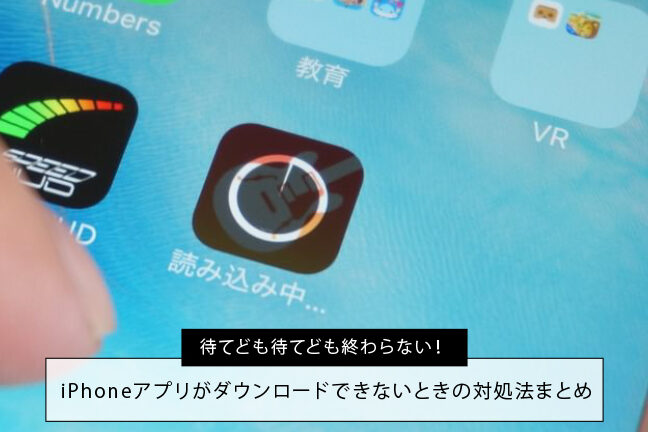
最近、私たちの生活に欠かせない存在となったIDアプリ。しかし、「idアプリ ダウンロードできない」と悩んでいる方も多いのではないでしょうか。アプリのダウンロードができないと、便利な機能を利用できず、ストレスが溜まりますよね。私たちもその気持ち、よくわかります。
idアプリとは
idアプリは、オンラインサービスにアクセスするための便利なツールです。アプリを通じて、私たちはさまざまなサービスの利用が可能になります。例えば、ショッピング、バンキング、チケットの購入などです。このアプリは、セキュリティを考慮して設計されており、個人情報を守るための多層的な保護機能があります。
以下のポイントで、idアプリの特徴を示します。
- ユーザーフレンドリーなインターフェース – 誰でも簡単に操作できるデザイン。
- 多機能性 – 様々なサービスを一つのアプリで利用可能。
- セキュリティ対策の強化 – 二段階認証やデータ暗号化を採用。
- リアルタイムの通知 – 重要な情報を即座に受け取ることができる。
idアプリのダウンロード手順
スマートフォンでのダウンロード
- アプリストアを開く。 Androidの場合、Google Play Store、iOSの場合はApp Storeを利用します。
- 検索バーに「idアプリ」と入力する。 正確なアプリを探すために、正式な名称を使用します。
- アプリを選択する。 検索結果から、正しいアイコンおよび開発者名を確認します。
- 「ダウンロード」ボタンをタップする。 アプリのインストールが自動で始まります。
- インストールが完了したら、アプリを開く。 初回起動時には、必要な許可を求められる場合があります。
PCでのダウンロード
- ブラウザを開く。 任意のウェブブラウザを利用します。
- 公式サイトにアクセスする。 idアプリの公式サイトを検索して訪問します。
- 「ダウンロード」リンクを探す。 トップページまたは関連セクションに表示されています。
- リンクをクリックする。 ダウンロードファイルが自動的に開始します。
- ダウンロードしたファイルを実行する。 インストールウィザードに従ってアプリをインストールします。
ダウンロードできない場合の原因
アプリがダウンロードできない理由はいくつかあります。それぞれの原因を確認し、解決策を試してみましょう。
ネットワーク接続の問題
ネットワーク接続が不安定な場合、アプリのダウンロードに影響を及ぼします。以下の手順で確認します。
- Wi-Fiまたはモバイルデータがオンになっているか確認します。
- 他のアプリやウェブサイトが正常に動作するかチェックします。
- ルーターやモバイルデータを一度オフにしてから再度オンにします。
- 再起動することで接続が改善されることがあります。
ストレージの不足
ストレージの不足もダウンロードの妨げになります。この問題を解決するための手順です。
- 端末の設定を開き、ストレージを選択します。
- 使用中のストレージ容量を確認します。
- 不要なアプリやデータを削除して空き容量を増やします。
- キャッシュをクリアすることで、ストレージの空きを作ることも可能です。
アプリの互換性
- アプリの公式サイトまたはストアページで、必要なOSバージョンを確認します。
- 端末の設定で、自分のOSバージョンを確認します。
- OSのアップデートが必要な場合、指示に従ってアップデートします。
- 必要に応じて、互換性のある機種への変更を検討します。
解決策
アプリがダウンロードできない場合、具体的な対策を講じることが重要です。以下の手順を参考にして、問題の解決を図りましょう。
ネットワークのトラブルシューティング
- スマートフォンの設定を開く。
- 「Wi-Fi」または「モバイルデータ」を選択する。
- ネットワーク接続状況を確認する。
- 接続が不安定な場合、再接続を試みる。
- 他のウェブサイトやアプリを開いて、インターネット接続を確認する。
- ルーターの再起動を行う。
- 必要に応じて、ネットワーク設定をリセットする。
ストレージの確保
- 設定アプリを開く。
- 「ストレージ」メニューを選択する。
- 使用状況を確認し、不要なアプリやファイルを削除する。
- 写真や動画をクラウドストレージにバックアップする。
- ストレージの空き容量を再確認する。
- 十分な空き容量があるか確認後、アプリを再度ダウンロードする。
アプリの更新と再インストール
- アプリストアを開く。
- 「アップデート」セクションを確認する。
- 利用可能な更新がある場合、アプリを更新する。
- アプリが更新できない場合、アンインストールを行う。
- 再度アプリストアで「idアプリ」を検索し、ダウンロードする。
- インストールが終了したら、アプリを開いて確認する。
Conclusion
私たちはIDアプリのダウンロードに関する問題がどれほどストレスフルであるかを理解しています。便利な機能を利用できないことは、日常生活に影響を与えることがあります。この記事で紹介した手順や解決策を参考にして、問題を解決できることを願っています。
アプリが正しくダウンロードできることで、私たちの生活はより便利になります。引き続き、セキュリティや利便性を重視しながら、スムーズなオンライン体験を楽しんでいきましょう。何か問題があれば、ぜひ私たちにお知らせください。