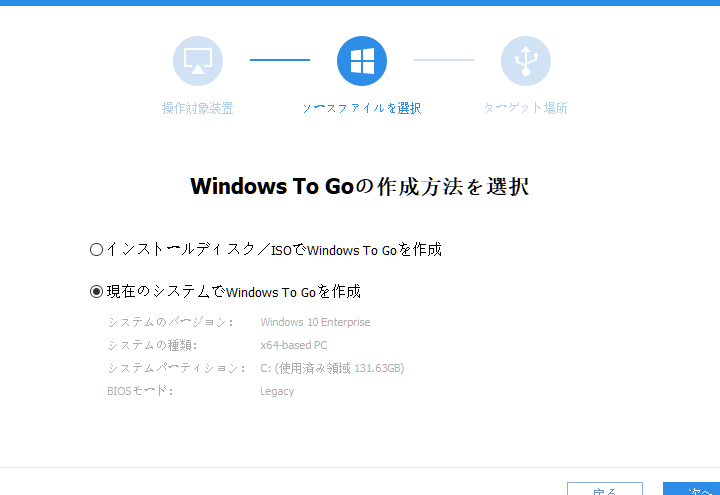
外付けHDDを使ってWindows 10をインストールすることは、データの管理やバックアップに非常に便利です。私たちは、外付けHDDを活用することで、より柔軟な作業環境を手に入れることができます。特に、PCのストレージが不足しているときや、新しいシステムを試したいときに役立ちます。
Windows10外付けHDDインストールの概要
外付けHDDにWindows 10をインストールする手順は簡単で、私たちの作業環境を大きく向上させます。以下の手順に従って、スムーズにインストールを進めましょう。
- 外付けHDDを準備する。 まず、外付けHDDをPCに接続する。データが必要な場合は、バックアップを取っておく。
- Windows 10インストールメディアを作成する。 USBメモリやDVDを使用し、Microsoftの公式サイトからツールをダウンロードする。
- BIOS設定に入る。 PCの起動時に特定のキー(例: F2、DEL)を押し、BIOS画面を表示する。
- ブート順序を設定する。 外付けHDDを最初に読み込むように設定する。
- 保存して再起動する。 設定後、変更を保存してBIOSを終了し、PCが再起動する。
- Windows 10インストーラーが起動する。 指示に従ってインストールを進める。
- インストール先を選択する。 外付けHDDを選択し、インストールを開始する。
- インストールが完了する。 インストール後、PCを再起動し、外付けHDDから起動する。
Windows10外付けHDDの準備
Windows 10を外付けHDDにインストールするには、しっかりとした準備が必要です。以下に必要な手順を示します。
対応機種の確認
- PCの仕様を確認
PCのマザーボードが外付けHDDからのブートに対応しているか確認します。
- USBポートを検証
外付けHDDを接続するUSBポートがUSB 3.0以上に対応しているかチェックします。
- HDDのサイズを確認
外付けHDDのストレージ容量が、インストール予定のWindows 10の要件を満たしているか確認します。
必要なドライバーのインストール
- ドライバーのダウンロード
PCの製造元のウェブサイトから、外付けHDDに対応したドライバーをダウンロードします。
- ドライバーのインストール
ダウンロードしたファイルを開き、画面の指示に従ってドライバーをインストールします。
- インストール後の再起動
ドライバーのインストール後、PCを再起動し、ハードウェアの認識を確認します。
インストール手順
外付けHDDの接続
- 外付けHDDをPCに接続します。USBケーブルを使い、PCのUSBポートに接続してください。
- 電源が必要な場合、外付けHDDの電源アダプターをコンセントにつなぎます。
- デバイスマネージャーを開くことで、外付けHDDが正しく認識されているか確認します。
フォーマット方法
- エクスプローラーを開くし、左側のペインから外付けHDDを選択します。
- 右クリックして、「フォーマット」を選択します。
- ファイルシステムを選ぶ。通常は「NTFS」または「exFAT」が適していますので選択してください。
- チェックボックスを確認し、必要に応じて「クイックフォーマット」を選択します。
- フォーマットを実行して、完了するまで待機します。
ドライブの割り当て
- ディスクの管理を開くします。スタートボタンを右クリックし、「ディスクの管理」を選択します。
- 外付けHDDを探すし、未割り当ての領域が表示されているか確認します。
- 未割り当ての領域を右クリックし、「新しいシンプルボリューム」を選択します。
- ウィザードに従うことで、ドライブレターを割り当て、フォーマットを選択します。
- 設定を完了するまで進んで、ドライブが正常に作成されるか確認します。
トラブルシューティング
外付けHDDにWindows 10をインストールする際に発生する可能性のある問題を解決するための方法を説明します。ここでは、よくある問題とその解決策、サポートリソースの活用について詳しく解説します。
よくある問題と解決策
以下のステップでよくある問題を解決できます。
- 外付けHDDが認識されない: PCのUSBポートに接続して、デバイスマネージャーで確認します。接続が不十分な場合は、ケーブルを交換してみてください。
- インストールメディアが作成できない: USBメモリーに十分なストレージがあるかチェックします。Windows公式メディア作成ツールを再ダウンロードし、最新のバージョンを使用してください。
- BIOSで外付けHDDが優先されない: PCの起動時にBIOS設定に入り、ブート順序を確認します。外付けHDDをトップに設定しましょう。
- インストール中のエラー: 空き容量が足りない場合があります。HDDのフォーマットとパーティションの確認を行います。
- ドライバーがインストールされない: メーカーの公式サイトから最新のドライバーをダウンロードし、手動でインストールします。
サポートリソースの活用
問題解決には、さまざまなリソースがあります。次のリソースを参考にすると良いでしょう。
- Microsoft公式サポート: エラーやトラブルシューティングに関する公式ガイドが豊富にあります。
- ユーザーコミュニティ: 他のユーザーが共有する経験や解決策を読むことで、解決の手助けになります。
- ビデオチュートリアル: YouTubeなどで、具体的な手順を動画で確認できます。
- Q&Aフォーラム: 特定の問題に関する問いかけや回答が集まるサイトも便利です。
Conclusion
外付けHDDにWindows 10をインストールすることで私たちの作業環境は大きく向上します。データの管理が容易になりストレージ不足の問題も解消されます。手順を正しく実行すれば、柔軟で効率的なシステムを手に入れることができます。
また問題が発生した際の対処法を知っておくことで、安心して作業を進められます。私たちの経験を活かし外付けHDDをフル活用して、快適なWindows 10ライフを楽しみましょう。