ゲームの世界を再発見したいなら、PCSX2の使い方をマスターすることが鍵です。私たちが知っているように、PCSX2はPlayStation 2のゲームをPCでプレイできるエミュレーターです。このツールを使えば、懐かしいタイトルを高画質で楽しむことができます。しかし、初めて使う方にとっては、設定や操作が難しく感じるかもしれません。
pcsx2 とは
PCSX2は、PlayStation 2ゲームをPC上でエミュレートするためのソフトウェアです。これにより、私たちは懐かしいゲームを高解像度で楽しむことができます。エミュレーターの主な目的は、PS2のハードウェアをソフトウェアでシミュレーションし、ゲームがスムーズに動作するようにすることです。
PCSX2を使用するためには、特定のシステム要件があります。次のポイントを確認しましょう。
- OSの対応: Windows、Mac、Linuxに対応しています。
- CPU要件: 最低2 GHzのデュアルコアプロセッサが推奨されます。
- グラフィックカード: DirectX 10またはOpenGL 3.3以降の互換性が必要です。
- RAM容量: 2 GB以上のメモリが推奨されます。
また、PCSX2はプラグインベースのアーキテクチャを持っており、様々なプラグインを使用して機能を拡張できます。これにより、私たちはゲームのグラフィックや音声を改善し、多彩な設定を行うことが可能です。
pcsx2 のインストール方法
PCSX2をインストールするための手順は簡単です。これから必要な要件と具体的なインストール手順を説明します。
システム要件
PCSX2を使用するためには、以下のシステム要件を満たす必要があります。
- OS: Windows 7以降、MacOS、Linux
- プロセッサ: 最低2 GHzのデュアルコアプロセッサ
- グラフィックカード: DirectX 10またはOpenGL 3.3以降
- RAM: 2 GB以上 (4 GB以上を推奨)
- ストレージ: 少なくとも1 GBの空きディスクスペース
これらの要件を確認し、満たしていることを確認してください。
インストール手順
以下のステップに従って、PCSX2をインストールします。
- PCSX2の公式サイトにアクセスします。
- ダウンロードページへ移動し、最新のインストーラーを選びます。
- インストーラーをダウンロードし、ダウンロードが完了するまで待ちます。
- ダウンロードしたファイルをダブルクリックして実行します。
- インストールウィザードの指示に従い、セットアップを進めます。
- 必要なプラグインとコンポーネントを選択してインストールします。
- インストールが完了したら、PCSX2を起動します。
- 初回起動時に設定ウィザードが表示されますので、適宜設定を行います。
pcsx2 の設定
pcsx2 を快適に使うために、いくつかの設定が必要です。以下の手順で設定を行いましょう。
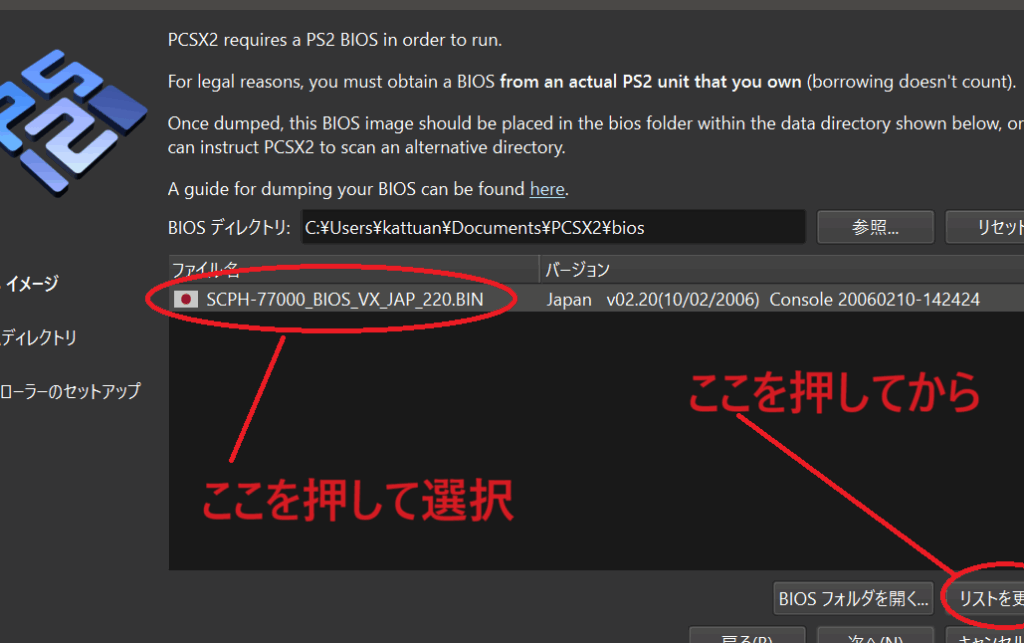
BIOS の設定
- BIOS ファイルをダウンロードする
特定のサイトから PS2 の BIOS ファイルを入手します。著作権に注意してください。
- ファイルを適切な場所に保存する
ダウンロードした BIOS ファイルを、pcsx2 フォルダー内の「bios」フォルダに移動させます。
- pcsx2 を起動する
プログラムを起動し、設定ウィザードが表示されるのを確認します。
- BIOS パスを設定する
設定ウィザードで BIOS のファイルパスを選択し、適正な BIOS を指定します。
グラフィック設定
- 「設定」メニューを開く
pcsx2 のメイン画面から「設定」タブをクリックします。
- 「グラフィックス」プラグインを選択する
プラグイン設定で「グラフィックス」選択肢を見つけます。
- プラグインのオプションを調整する
解像度やフィルタリング設定を変更し、最適な画質を探索しましょう。
- 設定を保存する
環境設定を行った後は、必ず「適用」ボタンをクリックして設定を保存します。
コントローラーの設定
- 「設定」メニューを再度開く
pcsx2 の「設定」タブから「コントローラー」設定を選択します。
- 「新しいコントローラーの構成」を選ぶ
コントローラー設定画面で、新しいプロファイルを作成します。
- ボタンをマッピングする
各ボタンに対して使用したいキーボードやゲームパッドのボタンを設定します。
- 設定を保存する
調整が完成したら、「適用」ボタンを押して設定を反映させます。
ゲームの起動方法
ゲームをハードウェアエミュレーション環境で快適にプレイするには、正しい手順を踏むことが重要です。ここでは、PCSX2を使ってゲームを起動する方法について詳しく説明します。
ISO ファイルの作成
ゲームをPCSX2で楽しむためには、まずISOファイルを作成する必要があります。以下の手順で行います。
- PCにDVDドライブが必要です。 PlayStation 2のゲームディスクを挿入します。
- ISOファイル作成ソフトをダウンロードします。 ImgBurnなどの無料ソフトを使用できます。
- ソフトを起動し、ディスクからISOファイルを作成します。 メニューから「作成」を選択します。
- 適切な保存先を選び、ISOファイルを保存します。 名前を分かりやすく設定すると管理が楽です。
ゲームのロード
ISOファイルが準備できたら、次にゲームをPCSX2でロードします。次の手順を実行します。
- PCSX2を起動します。 設定が完了していることを確認してください。
- 上部メニューから「CDVD」を選択し、「ISOから」をクリックします。 ファイルブラウザが開きます。
- 作成したISOファイルを選択し、「開く」をクリックします。 これでゲームがロードされます。
- メニューから「エミュレート」を選択し、「スタート」をクリックします。 ゲームが開始されます。
トラブルシューティング
PCSX2を使用する際、ユーザーにはいくつかの問題が発生することがあります。このセクションでは、一般的な問題とその解決策について詳しく説明します。
よくある問題と解決策
以下は、PCSX2を使用する際によく発生する問題とその解決手順です。これらの手順を参考にして、スムーズに問題を解決しましょう。
- ・BIOSファイルが正しく設定されているか確認します。
- ・速度設定を調整します。
- ・オーディオプラグインの設定を確認します。
- ・ハードウェア要件を満たしているか再確認します。
- ・コントローラーの設定を見直します。
Conclusion
PCSX2を使えば懐かしいPlayStation 2のゲームをPCで楽しむことができます。設定や操作が最初は難しく感じるかもしれませんが、手順を追って進めることでスムーズにゲームをプレイできるようになります。
必要なハードウェアやソフトウェアの要件を満たしているか確認し、公式サイトからのインストールを行いましょう。設定が完了したら、ISOファイルを作成しゲームを楽しむ準備が整います。
もし問題が発生した場合も、トラブルシューティングの手順を参考にすることで解決できるでしょう。私たちと一緒にPCSX2の世界を探求し、ゲームの楽しさを再発見しましょう。