データベース管理の世界では、MySQLはその信頼性とパフォーマンスから多くの開発者に選ばれています。私たちは、MySQLを効果的に使用するためには、まずMySQLクライアントのインストールが欠かせないと考えています。これがあれば、データベースとのやり取りがスムーズになり、作業効率が大幅に向上します。
MySQL Client インストールの概要
MySQLクライアントのインストールは、データベース管理に欠かせないプロセスです。ここでは、私たちが簡潔に手順を示します。次の手順に従って、スムーズにインストールを行いましょう。
- 公式MySQLウェブサイトにアクセスします。最新のMySQLクライアントをダウンロードするため、このリンクに移動します。
- オペレーティングシステムを選択します。Ubuntu、Windows、macOSなど、使用しているOSに適したバージョンを選択してください。
- 必要なパッケージを選択します。GUIまたはコマンドラインベースのクライアントを選択することが可能です。
- ダウンロードを開始します。「Download」ボタンをクリックし、インストーラーを取得します。
- インストーラーを実行します。ダウンロードが完了したら、ファイルを開いてインストールを開始します。
- インストールウィザードに従い、指示に従って進めます。すべてのステップを正確に完了してください。
- 環境変数を設定します。コマンドラインからMySQLクライアントを使用するために、PATHにMySQLのbinフォルダーを追加します。
- インストールを確認します。コマンドラインで「mysql –version」と入力し、正しくインストールされたか確認できます。
インストール前の準備
MySQLクライアントのインストールに適した環境を整えることが重要です。このセクションでは、適切なシステム要件の確認と必要なパッケージの確認を行います。
システム要件
MySQLクライアントの動作には、特定のシステム要件が必要です。以下の要件を確認してください。
- オペレーティングシステム: 最新のWindows、MacOS、Linuxなど対応するOSを持つ。
- メモリ: 最低512MB、推奨1GB以上のRAM。
- ストレージ: インストールに必要なスペースを確保する。一般的には200MB以上を推奨。
- プロセッサ: IntelまたはAMDのx86プロセッサ。
- インターネット接続: ダウンロードやアップデートのために必要。
これらの要件を満たすことがインストールをスムーズに進めるポイントです。
必要なパッケージの確認
MySQLクライアントを正しくインストールするには、必要なパッケージを確認することが求められます。以下のステップを実行しましょう。
- 依存関係の確認: MySQLクライアントが必要とするライブラリやパッケージを調べる。
- パッケージのインストール: 必要なパッケージが未インストールの場合、コマンドラインからインストール。
- バージョン確認: 一部のパッケージは特定のバージョンが必要な場合があるので、確認して更新。
- セキュリティパッチの適用: すべてのパッケージが最新のセキュリティパッチを適用されているか確認。
- 環境変数の設定: システムのPATHにパッケージのパスを追加。
MySQL Client のインストール方法
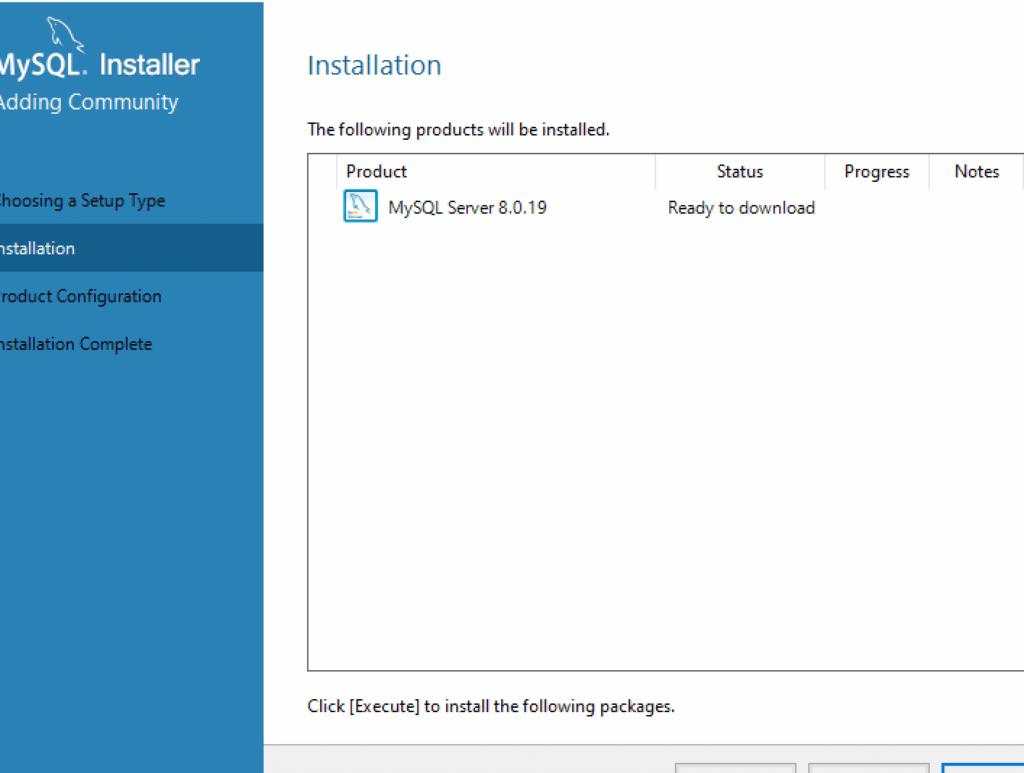
Windows におけるインストール手順
- 公式サイトにアクセスし、MySQLのクライアントをダウンロードします。
- インストーラを実行します。ダウンロードしたファイルをダブルクリックしてください。
- インストールタイプを選択します。デフォルトの「Developer Default」を選択すると、必要なコンポーネントが一括で導入されます。
- 必要な設定を行う部分で、初期設定やパスワードを設定します。
- インストールが完了するまで待ちます。完了後、必要に応じてMySQL Workbenchもインストールできます。
macOS におけるインストール手順
- Homebrewを開くためにターミナルを起動します。まだインストールしていない場合は、公式サイトを参考にインストールします。
- コマンドを入力します。ターミナルに「brew install mysql」を入力し、Enterを押します。
- インストールの進行状況を確認します。プロンプトが表示されたら、必要に応じて指示に従います。
- サービスを開始するために、ターミナルで「brew services start mysql」と入力します。
- クライアントへのアクセスをテストします。ターミナルで「mysql -u root -p」と入力し、パスワードを入力します。
Linux におけるインストール手順
- パッケージマネージャを開くために、ターミナルを開きます。ディストリビューションに応じて異なります。
- 必要なリポジトリを追加します。Ubuntuでは「sudo apt update」を実行してください。
- MySQLクライアントをインストールするために、Ubuntuでは「sudo apt install mysql-client」と入力します。
- インストールの進行状況を確認します。依存パッケージのインストールが行われます。
- 動作確認を行います。「mysql -u root -p」と入力し、パスワードを入力して接続を確認します。
インストール後の設定
インストール後の設定では、MySQLクライアントの初期設定や接続テストを行います。正しく設定することで、データベースとの通信がスムーズになります。
初期設定の手順
- MySQLクライアントを起動する。
メニューやコマンドラインからMySQLクライアントを開きます。
- 設定ファイルを確認する。
/etc/my.cnf(Linux)やC:ProgramDataMySQLMySQL Server X.Xmy.ini(Windows)をチェックします。
- 基本設定を行う。
bind-addressを127.0.0.1に設定すると、ローカルホストからの接続のみを許可します。
- 接続ポートの確認。
デフォルトポートは3306ですが、他のポートを使う場合はportを設定します。
- ユーザー権限を確認する。
SHOW GRANTS FOR 'ユーザー名'@'ホスト名';コマンドで権限を確認し、必要に応じて修正します。
接続テストの実施
- ターミナルまたはコマンドプロンプトを開く。
アプリケーションを起動し、コマンド入力を用意します。
- 接続コマンドを入力する。
mysql -u ユーザー名 -pを入力し、エンターキーを押します。
- パスワードを入力する。
プロンプトが表示されたら、設定したパスワードを入力します。
- 接続の可否を確認する。
接続成功時にはWelcome to the MySQL monitorと表示されます。これが表示されれば接続が成功です。
- 簡単なクエリを実行する。
SHOW DATABASES;を入力して、データベース一覧が表示されるか確認します。
よくあるトラブルシューティング
インストール後にMySQLクライアントで遭遇する可能性のある問題と、その解決方法を以下に示します。
- 接続エラーのチェック:確認する内容は、ホスト名、ポート番号、ユーザー名、パスワードです。これらが正しいかどうか、再確認しましょう。
- MySQLサービスの確認:MySQLサービスが稼働中かどうか、確認する必要があります。コマンド「systemctl status mysql」を使用して、サービスの状態をチェックします。
- ファイアウォールの設定:ファイアウォールが接続をブロックしている場合があります。設定を見直して、MySQLが使用するポート(通常は3306)が開いているか確認します。
- バージョンの互換性:古いMySQLクライアントを使用していると、サーバーとの互換性に問題が生じることがあります。最新のバージョンにアップデートしましょう。
- ログの確認:エラーログを確認すると、問題の手がかりが得られます。通常、/var/log/mysql/error.logに格納されています。
- 依存関係の問題:インストールしたパッケージに依存関係の問題がある場合があります。「apt-get install -f」を実行し、自動的に依存関係を修正します。
- 設定ファイルの見直し:設定ファイル(my.cnf)の内容を確認しましょう。設定に誤りがないか、再度確認が必要です。
Conclusion
MySQLクライアントのインストールはデータベース管理において欠かせないステップです。正しい手順を踏むことでスムーズにデータベースとやり取りできるようになります。
私たちが紹介した手順を参考にすることで、各オペレーティングシステムにおけるインストールが簡単に行えます。トラブルシューティングのポイントも押さえておけば、問題が発生した際にも迅速に対応できます。
これからMySQLクライアントを活用して、効率的なデータ管理を実現しましょう。