私たちは、Androidデバイスのセキュリティを強化するために重要なステップであるandroid ca証明書 インストールについてお話しします。デジタル証明書は、データの暗号化や安全な通信を実現するために欠かせない要素です。特に、企業や組織での利用が増えている今、その重要性はますます高まっています。
Android CA証明書 インストールの概要
AndroidデバイスにCA証明書をインストールすることは、セキュリティを強化するための重要なステップです。以下の手順に従って、簡単にインストールできます。
- 設定アプリを開く。 デバイスのホーム画面から設定アイコンをタップします。
- セキュリティを選択。 設定メニュー内で「セキュリティ」オプションを探してタップします。
- 証明書のインストール。 「証明書のインストール」または「信頼できる証明書」を選びます。
- ストレージを選択。 インストールする証明書のストレージを選択します。通常は「SDカード」または「内部ストレージ」です。
- CA証明書ファイルを選ぶ。 ファイルを見つけて選択し、そのファイルをタップします。
- 証明書の名前を入力。 証明書にわかりやすい名前を付けます。これによって、後で証明書を識別しやすくなります。
- 完了をタップ。 設定が完了したら、確認メッセージが表示されますので、指示に従ってタップします。
インストールの必要性
CA証明書のインストールは、Androidデバイスの安全性を保つ上で不可欠です。セキュリティを強化し、情報漏洩を防ぐためには、この手続きが必要です。
セキュリティの重要性
私たちのデータは常に危険にさらされています。特に、公共のWi-Fiや不特定多数がアクセスできるネットワークを利用する場合、セキュリティのリスクが高まります。CA証明書をインストールすることで、以下の利点があります:
- データの暗号化: 重要な情報を他者から守ります。
- 安全な通信: ウェブサイトやアプリとのデータ交換を安全に行えます。
- 身元の確認: 不正なサイトやサービスからの訪問を防ぎます。
このように、我々のデジタルライフを守る上で、CA証明書のインストールは必須です。
認証局の役割
認証局(CA)は、デジタル証明書を発行する組織です。私たちが接続するウェブサイトやアプリが本物であることを確認する責任があります。認証局の役割には、以下のポイントがあります:
- 証明書の発行: 正当性を確認した後にデジタル証明書を発行します。
- 証明書の管理: 定期的に証明書の安全性を監視・維持します。
- 不正防止: 悪意のあるサイトからのセキュリティを確保します。
Android デバイスでの証明書インストール手順
AndroidデバイスでCA証明書をインストールするには、いくつかの簡単な手順があります。この手順に従って、安全な通信を確保しましょう。
設定メニューのアクセス
- ホーム画面から設定アプリを探します。
- 設定アイコンをタップして、メニューを開きます。
- 「セキュリティ」オプションをクリックします。
これで、セキュリティ関連の設定が表示されます。
証明書ファイルの取得
- CA証明書ファイルを取得します。 (通常、メールやウェブサイトからダウンロードできます。)
- ダウンロードした証明書ファイルを保存します。 (ストレージの適切な場所を選んでください。)
- ファイルの拡張子が「.crt」または「.cer」であることを確認します。
これにより、必要なファイルが手に入ります。
証明書のインストール手順
- 設定メニューに戻ります。
- 「セキュリティ」セクションを選択します。
- 「証明書のインストール」をタップします。
- 「ストレージ」を選択して、CA証明書ファイルを探します。
- 証明書ファイルを選択します。
- 証明書に名前を付けて、承認します。
この手順に従うことで、CA証明書が正常にインストールされ、安全な通信を確保できます。
インストール後の確認
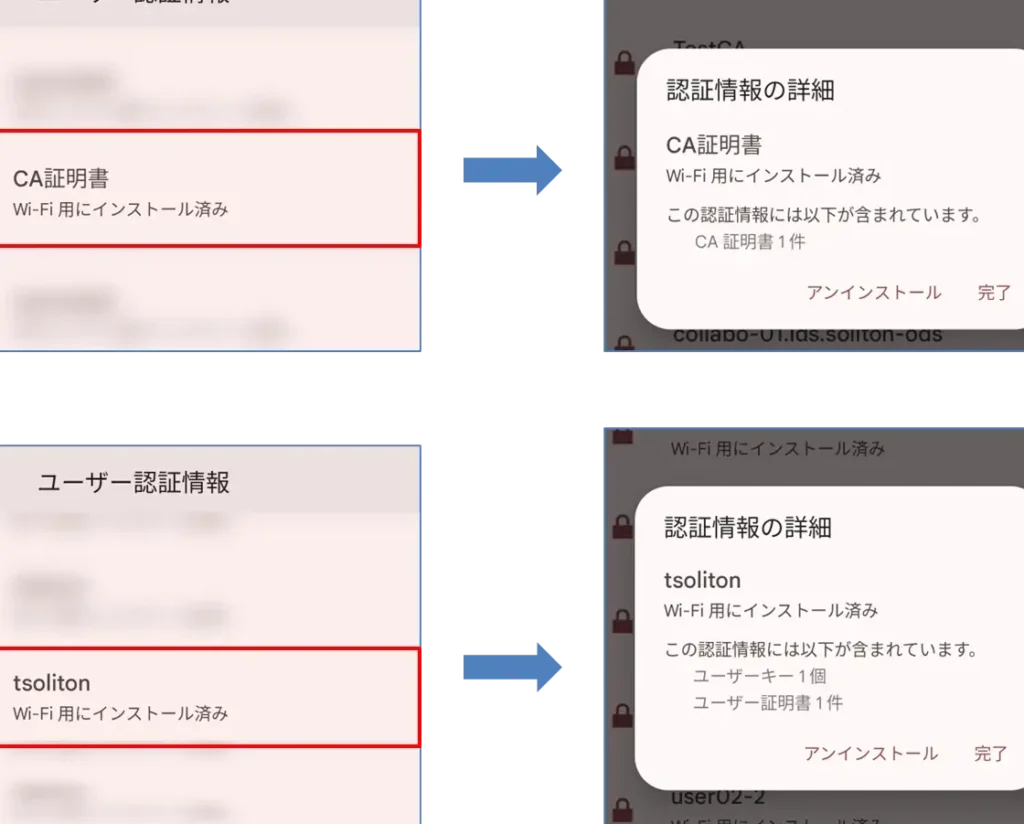
CA証明書のインストールが完了したら、正しくインストールされたかどうかを確認する必要があります。以下のステップに従って、証明書の有効性を確認します。
証明書の有効性確認
- 設定アプリを開きます。
- 「セキュリティ」オプションを選択します。
- 「信頼できる証明書」をクリックします。
- 「ユーザー」または「システム」カテゴリを選択します。
- CA証明書のリストから目的の証明書を探します。
- 証明書の詳細をタップし、有効日や発行者情報をチェックします。
例えば、証明書の有効期限が切れていないかを確認すると、問題が発生しにくくなります。
トラブルシューティング
もしCA証明書が正しく動作しない場合、以下の手順を試みてください。
- 設定アプリを再度開きます。
- 「セキュリティ」を選択します。
- 「証明書のインストール」をタップし、選択した証明書が正しいか確認します。
- 証明書を削除し、再度インストールを試みます。
- デバイスの再起動を行います。
- それでも問題が続く場合、CA証明書の提供元に連絡してサポートを受けます。
Conclusion
CA証明書のインストールは私たちのAndroidデバイスのセキュリティを大幅に向上させます。正しい手順を踏むことでデータの保護や安全な通信が実現し、リスクの高い環境でも安心して利用できるようになります。
私たちは、CA証明書の管理が重要であることを理解し、必要に応じてトラブルシューティングを行うことが大切です。これにより、デジタルライフをより安全に保つことができるでしょう。信頼できる証明書を持つことで、安心して情報をやり取りし、私たちのデジタル環境を守ることができます。