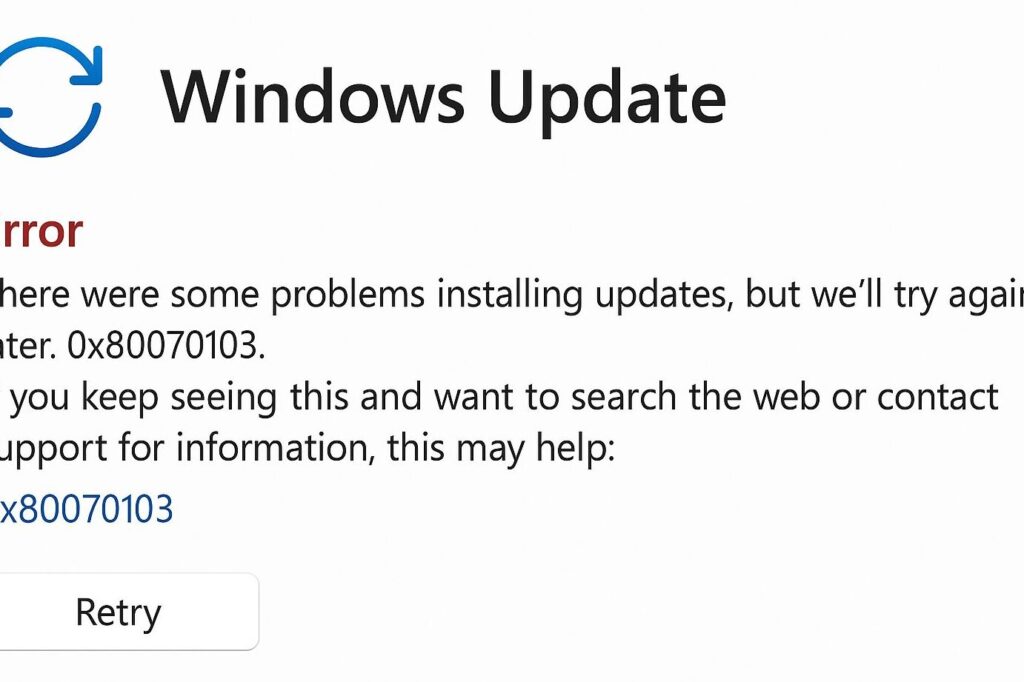
エラーコード0x80070103に直面したことはありませんか?このエラーは、特にWindowsユーザーにとって非常に一般的な問題です。私たちもこのエラーに悩まされた経験があり、解決策を求めてきました。この記事では、0x80070103の原因や解決法について詳しく解説します。
エラーコード 0x80070103 とは
エラーコード0x80070103は、主にWindowsオペレーティングシステムのユーザーに影響を与える問題です。このエラーは特にドライバーのインストールや更新時に発生しやすく、ユーザーにとって不便な体験を引き起こします。具体的には、このエラーはデバイスドライバーが正しくインストールできない場合や、古いバージョンのドライバーが原因で発生します。以下に、エラーの原因と解決策について概説します。
原因
- 古いドライバー: デバイスのドライバーが最新でないことが多い。
- 互換性のないドライバー: ハードウェアとドライバーの相性が悪い場合。
- 破損したドライバー: ドライバーが適切にインストールされていないことがある。
- 不適切なソフトウェアの更新: 更新に伴う問題が影響を及ぼすことがある。
解決策
以下の手順を実行することで、エラーを解消できる場合があります。
- デバイスマネージャーを開く: 検索ボックスに「デバイスマネージャー」と入力。
- 該当するデバイスを見つける: ドライバーに問題があるデバイスを探す。
- ドライバーを更新する: 右クリックし「ドライバーの更新」を選択。
- 自動検索を行う: 「自動でドライバーソフトウェアを検索」を選ぶ。
- 更新を適用する: 指示に従い、必要な場合は再起動。
0x80070103 の原因
エラーコード0x80070103は、主にドライバーに関連した問題に起因します。このセクションでは、具体的な原因について詳しく説明します。
ドライバーの問題
ドライバーの問題が、このエラーの主な原因です。以下の点が特に重要です。
- 古いドライバーの存在: 使用しているデバイスのドライバーが古い場合、エラーが発生しやすくなります。
- 互換性のないドライバー: オペレーティングシステムに対応していないドライバーがインストールされている場合、正常に動作しません。
- 破損したドライバー: インストール過程でファイルが壊れてしまうと、エラーが引き起こされます。
- 不適切なソフトウェアの更新: ソフトウェアの更新に伴ってドライバーが正しくインストールされないことがあります。
Windows アップデートの影響
- アップデート後の互換性問題: 新しいアップデートがドライバーと互換性がない場合、エラーが出ることがあります。
- ドライバーの自動更新失敗: Windowsの自動更新機能がドライバーを正しく更新できないことがあります。
- システムの再起動: アップデート後に再起動を忘れると、エラーが続く場合があります。
- 不完全なアップデート: アップデートが途中で失敗すると、既存のドライバーやソフトウェアに影響を与えます。
0x80070103 の対処法
エラーコード 0x80070103 の解決策には、いくつかの具体的な手順があります。ここでは、各手順を明確に示します。
ドライバーの更新
ドライバーの更新は、エラーを解消する重要なステップです。以下の手順で進めてください。
- デバイスマネージャーを開く。 スタートメニューを右クリックし、「デバイスマネージャー」を選択します。
- 問題のあるデバイスを見つける。 デバイスのリストからエラーが表示されているデバイスを探します。
- ドライバーの更新を選択する。 対象のデバイスを右クリックし、「ドライバーの更新」を選びます。
- 自動検索を実行する。 「ドライバーソフトウェアの最新のものを自動検索」を選びます。
- 指示に従う。 画面の指示に従い、ドライバーの更新が完了するまで進めます。
システムの復元
システムの復元によって、以前の正常な状態に戻すことができます。以下の手順で実施します。
- コントロールパネルを開く。 スタートメニューから「コントロールパネル」を選びます。
- 「システムとセキュリティ」を選択する。 システムとセキュリティのオプションに進みます。
- 「システム」をクリックする。 表示される画面で「システム」を選択します。
- 「システムの保護」を選択する。 左側のメニューから「システムの保護」をクリックします。
- 復元ポイントを選ぶ。 「システムの復元」をクリックし、利用可能な復元ポイントを選択します。
- 復元を開始する。 指示に従い、システムの復元を開始します。
トラブルシューティングツールの使用
- 設定を開く。 スタートメニューから「設定」を選択します。
- 「更新とセキュリティ」を選ぶ。 セッティングメニューから「更新とセキュリティ」をクリックします。
- 「トラブルシューティング」に進む。 左側のメニューから「トラブルシューティング」を選択します。
- 追加のトラブルシューティングツールを探す。 「追加のトラブルシューティングツール」をクリックします。
- 関連するツールを実行する。 利用可能なトラブルシューティングツールを選んで、指示に従って実行します。
0x80070103 の予防策
- ドライバーの更新を定期的に行う。
- コンピュータのデバイスマネージャーを開きます。
- 一覧から更新が必要なデバイスを特定します。
- デバイスを右クリックし、「ドライバーの更新」を選択します。
- 互換性のあるドライバーを確認する。
- デバイスメーカーの公式サイトにアクセスします。
- 最新のドライバー情報を確認します。
- 使用しているOSと互換性のあるバージョンをダウンロードします。
- 自動更新の設定を確認する。
- 設定メニューを開きます。
- 「更新とセキュリティ」を選択します。
- 「Windows Update」のオプションで、自動更新が有効になっていることを確認します。
- システムの復元ポイントを作成する。
- コントロールパネルを開きます。
- 「システムとセキュリティ」を選び、「システム」をクリックします。
- 左側のメニューから「システムの保護」を選択し、「作成」をクリックします。
- ハードウェアの互換性をチェックする。
- 新しいデバイスを取り付ける前に、互換性を確認します。
- 各デバイスの仕様を確認し、PCの要件に合致していることを確認します。
結論
エラーコード0x80070103は多くのWindowsユーザーにとって厄介な問題ですが適切な対策を講じることで解決可能です。ドライバーの更新やシステムの復元などの手順を踏むことで問題を解消しやすくなります。また定期的なメンテナンスを行うことでこのエラーの再発を防ぐことができます。今後も私たちはこのエラーに関する詳細な解決策を提供していく予定ですのでぜひ参考にしてください。