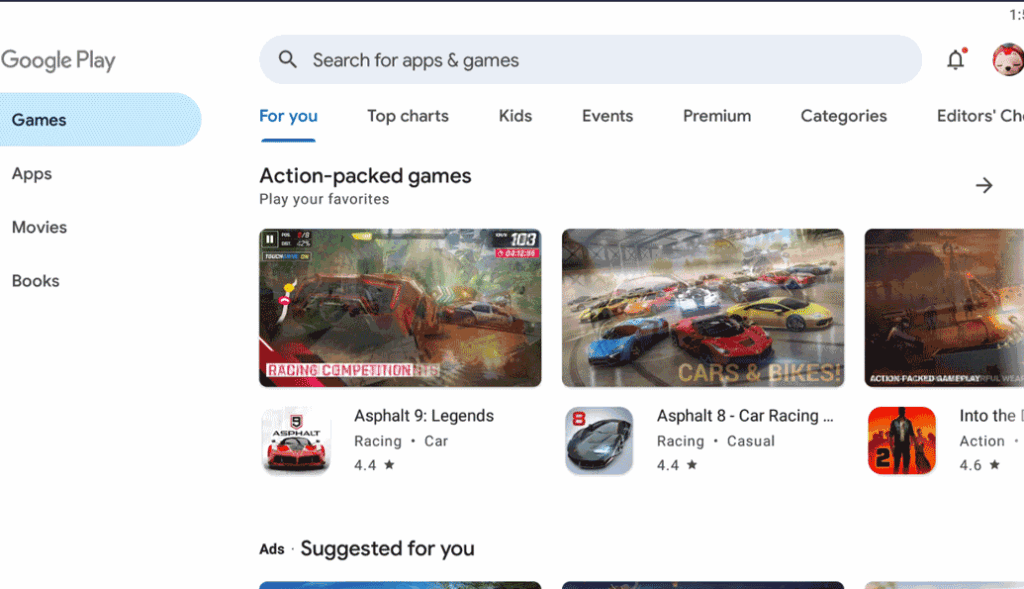
私たちは、スマートフォンだけでなくPCでもアプリを楽しみたいと考えていますよね。そんな時に役立つのがGoogle Play PC版 インストールです。これを使えば、PC上でお気に入りのアプリやゲームを簡単にダウンロードして楽しむことができます。
Google Play PC版 インストールの概要
Google PlayのPC版をインストールする手順は、シンプルでスムーズです。以下のステップに従えば、すぐにアプリをPC上で楽しめます。
- 公式サイトからBlueStacksをダウンロードします。
- ダウンロードしたファイルを開き、インストーラーの指示に従ってインストールを開始します。
- インストールが完了したら、Googleアカウントを使ってログインします。
- BlueStacks上でGoogle Playストアを開きます。
- インストールしたいアプリやゲームを検索します。
- 選択したアプリの「インストール」ボタンをクリックします。
- インストール完了後、アプリのアイコンをクリックして起動します。
インストールの前提条件
Google PlayのPC版をインストールする前に、いくつかの前提条件があります。これらを満たすことで、スムーズにインストールを進められます。
システム要件
私たちが必要なシステム要件は以下の通りです。
- OS: Windows 10以上またはmacOS Mojave以上。
- プロセッサ: IntelまたはAMDのデュアルコアプロセッサ。
- メモリ: 最低4GBのRAM。
- ストレージ: 5GB以上の空き容量。
- グラフィック: DirectX 11以上のグラフィックスカード。
- インターネット接続: 安定したWi-Fiまたは有線接続。
これらの要件を満たしているか確認しましょう。必要に応じて、アップグレードを行います。
必要なソフトウェア
私たちがインストールするために必要なソフトウェアには、以下が含まれます。
- BlueStacks: Google Playを利用するために必要なエミュレーター。
- 最新のドライバー: グラフィックカードの最新ドライバー。
- セキュリティソフト: セキュリティソフトの設定確認。
Google Play PC版のインストール手順
ステップ1: ダウンロード方法
- 公式サイトへアクセスする。 BlueStacksの公式サイトに移動。必要なソフトウェアを確認し、適切なリンクを見つける。
- BlueStacksをダウンロードする。 ダウンロードボタンをクリックして、インストーラーをPCに保存。
- ダウンロードが完了したら、インストーラーを見つける。 通常は「ダウンロード」フォルダにあります。
ステップ2: インストールの実行
- インストーラーをダブルクリックする。 インストールプロセスを開始します。
- インストール先を確認する。 デフォルトのインストール先が表示されますが、変更が必要な場合は指定してください。
- インストールを開始する。 「インストール」ボタンを押し、プロセスが完了するまで待ちます。
- インストールが完了したら、BlueStacksを起動する。 自動的にアプリが開きます。
ステップ3: 初期設定
- Googleアカウントでログインする。 初回起動時に表示される手順に従い、アカウント情報を入力。
- 利用規約に同意する。 同意ボタンを押すことで、アカウント設定が完了します。
- Google Playストアを開く。 BlueStacks上のGoogle Playストアアイコンをクリック。
- アプリを検索する。 好みのアプリ名を入力し、検索結果から選択。
- アプリをインストールする。 「インストール」を選択し、ダウンロードが完了するのを待ちます。
トラブルシューティング
インストール時に問題が発生することがあります。以下の手順でトラブルシューティングを行います。
- インターネット接続を確認する。 安定した接続が必要です。Wi-Fiルーターの再起動も試してみてください。
- システム要件を再確認する。 OSやメモリ、ストレージが要件を満たしているか確認してください。
- 管理者権限でBlueStacksを実行する。 右クリックして「管理者として実行」を選択します。
- 最新のグラフィックドライバーをインストールする。 デバイスマネージャーから更新できるので、最新版を確認してください。
- セキュリティソフトの設定を確認する。 セキュリティソフトが妨害していないか、設定を見直してください。
- BlueStacksを再インストールする。 正常に動作しない場合、削除してから再度インストールします。
- 公式サポートを利用する。 問題が解決しない場合、BlueStacksの公式サイトを訪れて、FAQやサポートにアクセスします。
利用のメリットとデメリット
Google PlayのPC版には、多くのメリットとデメリットがあります。これらを知ることで、アプリをPCで利用する際の選択が明確になります。
メリット
- 大画面での利用: PCの大画面でアプリやゲームを楽しむことで、視覚的な楽しみが向上します。
- キーボードとマウス: PC独自の入力デバイスを利用することで、操作性が向上し、快適にプレイできます。
- マルチタスク: 複数のアプリを同時に開けるため、効率的に作業が進められます。
- パフォーマンスの向上: 高性能なハードウェアによって、アプリの動作がスムーズになります。
- バックアップとセキュリティ: PCのストレージを利用し、データのバックアップやセキュリティ対策が容易です。
デメリット
- システム要件: 最新のソフトウェアやハードウェアが必要な場合があります。
- インストールの手間: 初期設定やインストール手順がやや複雑です。
- ソフトウェアの互換性: 一部のアプリはPC版で動作しないことがあります。
- グラフィック設定: 高負荷のアプリでは、グラフィック設定を調整する必要が生じることがあります。
- トラブルシューティング: 問題が発生した際の対応が必要になることがあります。
Conclusion
Google PlayのPC版をインストールすることで私たちはより快適にアプリやゲームを楽しむことができます。大画面での操作やマルチタスクの効率化は、日常の作業をよりスムーズにしてくれます。また、必要な手順を理解しトラブルシューティングの方法を知ることで、安心して利用できる環境が整います。
ただしシステム要件やインストールの手間を考慮することも大切です。私たちがこれらのポイントをしっかり把握することで、PCでのアプリ利用をさらに充実させることができるでしょう。ぜひこの機会にGoogle PlayのPC版を試してみてください。