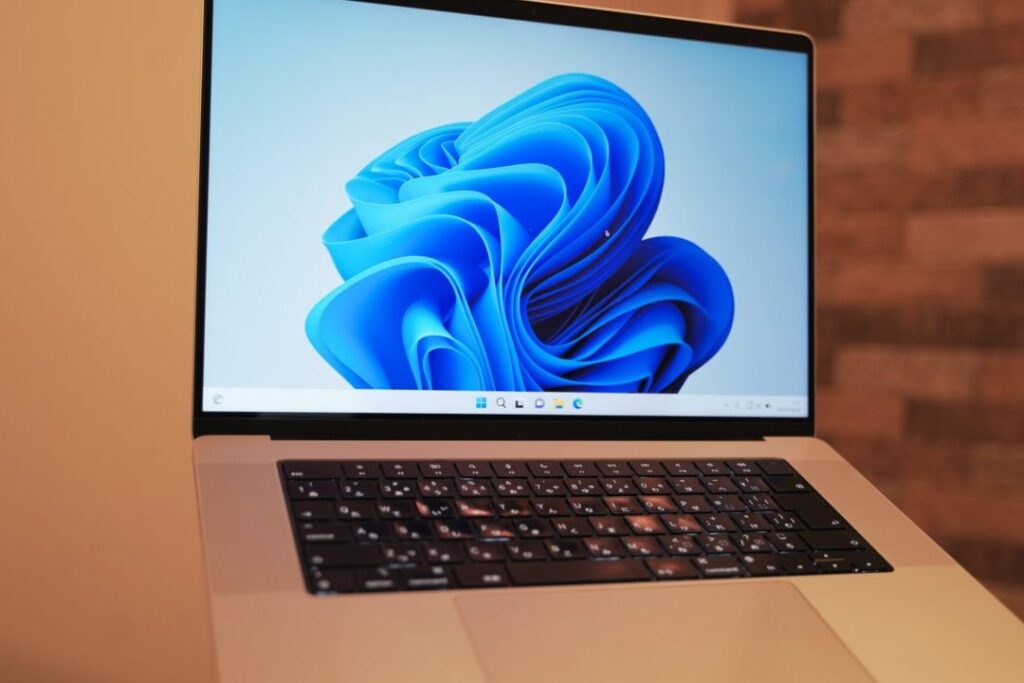
私たちが日々使うコンピュータには、様々なオペレーティングシステムがありますが、特に「WindowsとMacのインストール」は、多くの人にとって避けて通れないテーマです。新しいデバイスを手に入れたときや、既存のシステムをアップグレードする際、どのようにインストールを行うか迷うこともありますよね。
Windows Mac インストールの概要
WindowsとMacのインストールは、オペレーティングシステムの導入に非常に重要です。以下に、私たちが提案するステップバイステップの手順を示します。このプロセスを効率的に行うために、各ステップをしっかり確認しましょう。
- インストールメディアを用意する。 USBドライブまたはDVDが必要です。後でインストールするOSのバージョンを決定して、正しいメディアを用意します。
- パソコンを再起動する。 BIOS設定に入るために、再起動中に特定のキー(例:F2やDelete)を押下します。
- 起動順序を変更する。 BIOS設定メニューで、USBまたはDVDを最初に起動するように設定します。
- インストールメディアを挿入する。 USBドライブやDVDを挿入した後、設定を保存して再起動します。
- オペレーティングシステムを選択する。 表示されるインストールウィザードに従い、言語やタイムゾーンなどの設定を行います。
- ディスクのパーティショニングを行う。 既存のデータを消去したくない場合、新しいパーティションを作成します。
- インストールを開始する。 提示された指示に従ってインストールを進めます。このプロセスには数分かかることがあります。
- 初期設定を行う。 インストールが終わったら、ユーザーアカウントやセキュリティ設定を行います。
- ソフトウェアのアップデートを確認する。 システムが最新の状態であることを確認するため、必要なアップデートを適用します。
必要なシステム要件
WindowsとMacのインストールを行うには、それぞれのシステムに適した要件を満たす必要があります。以下に、具体的な要件を示します。
Windowsの要件
- プロセッサ: 1 GHz以上のプロセッサが必要です。
- RAM: 32ビット版では1 GB、64ビット版では2 GBのRAMが必要です。
- ストレージ: 最低32 GBの空きストレージが必要です。
- グラフィックカード: DirectX 9以上のグラフィックデバイスが必要です。
- ディスプレイ: 800 x 600ピクセル以上の解像度が必要です。
Macの要件
- プロセッサ: IntelプロセッサまたはApple M1チップが必要です。
- RAM: 4 GB以上のRAMが推奨されます。
- ストレージ: macOSのインストールにはおおよそ35.5 GBの空きストレージが必要です。
- グラフィック: Metal対応のグラフィックカードが必要です。
- ディスプレイ: 1280 x 800ピクセル以上の解像度が推奨されます。
インストール手順
WindowsとMacのインストール手順を理解することは、スムーズなオペレーティングシステムのセットアップに役立ちます。以下に、それぞれの方法に基づく具体的な手順を示します。
ブートキャンプを利用する方法
ブートキャンプを使うことは、Mac上でWindowsを直接実行するための効果的な方法です。以下の手順に従って、簡単にインストールできます。
- ブートキャンプアシスタントを起動する。 アプリケーションフォルダ内のユーティリティから見つけられます。
- インストール用のWindowsイメージを用意する。 ISOファイルをダウンロードしましょう。
- ディスクのパーティショニングを行う。 Windows用の出発点として、適切な空き領域を設定します。
- Windowsのインストールを開始する。 ブートキャンプアシスタントの指示に従って進めます。
- 必須ドライバーをインストールする。 インストール後、Macの機能をフルに活かすためにこれが重要です。
この手順に従うことで、快適にWindowsを利用できます。
仮想化ソフトウェアを利用する方法
仮想化ソフトウェアを使用すれば、Mac内で異なるOSを同時に操作できます。以下がその手順です。
- 仮想化ソフトウェアを選定する。 Parallels DesktopやVMware Fusionから選びます。
- 選んだソフトウェアをダウンロードしてインストールする。 インストーラーを実行して手順に従います。
- 新しい仮想マシンを作成する。 指示に従い、適切な設定を行います。
- WindowsのISOファイルを指定する。 インストール時に必要です。
- 仮想マシンを起動してWindowsをインストールする。 これで両方のOSを同時に利用可能になります。
トラブルシューティング
WindowsとMacのインストール中に発生する問題に対処するための手順を以下に示します。これにより、スムーズな操作を実現できます。
よくある問題と対処法
以下の手順を順に実施して、問題を解決できます。
- インストールメディアのチェック:ディスクやUSBが正しく作成されているか確認します。
- BIOS設定の確認:起動順序がUSBまたはディスクドライブになっているか確認します。
- ハードウェアの互換性:デバイスがインストール対象のOSに対応しているか確認します。
- エラーメッセージの確認:表示されたエラーメッセージを記録し、検索して対策を調査します。
- メモリやストレージの空き容量確認:インストールに必要な十分な空き容量があるかチェックします。
- ドライバーの最新化:インストール後、デバイスドライバーを最新版に更新します。
- サポートフォーラムの活用:関連する問題が他のユーザーによって報告されているか確認します。
まとめ
私たちは、WindowsとMacのインストールに関する重要なポイントを紹介しました。以下に、手順とシステム要件を整理しました。
インストール手順
- インストールメディアを作成する。 USBメモリまたはDVDを使用し、必要なOSイメージファイルをダウンロードして書き込みます。
- BIOS設定を変更する。 デバイスを起動する際に、BIOSにアクセスし、ブート順序を設定します。
- オペレーティングシステムを選択する。 使用したいOS(WindowsまたはMac)を選びます。
- ディスクをパーティショニングする。 新しいOS用に音のパーティションを作成します。
- インストールを開始する。 インストールメディアから新しいOSのインストールを開始します。
- 初期設定を行う。 OSの初期設定を済ませ、アカウント作成や地域設定を続けます。
- ソフトウェアの更新を確認する。 最新のソフトウェアやドライバーがインストールされているかを確認します。
システム要件
各OSにおける基本的なシステム要件は次の通りです。
| オペレーティングシステム | プロセッサ | RAM | 空きストレージ | グラフィックデバイス | 画面解像度 |
|---|---|---|---|---|---|
| Windows | 1 GHz以上 | 1 GB (32ビット) / 2 GB (64ビット) | 32 GB以上 | DirectX 9以上 | 800 x 600以上 |
| Mac | IntelまたはM1 | 4 GB以上 | 35.5 GB以上 | Metal対応 | 1280 x 800以上 |
結論
私たちが紹介したWindowsとMacのインストール手順は、初めての方でも安心して実行できる内容です。各OSの要件をしっかり確認し、必要な準備を整えることでスムーズなインストールが可能になります。
トラブルシューティングのポイントも押さえておけば、万が一の問題にも対応できます。新しい環境を整える楽しみを感じながら、快適なコンピュータライフをスタートさせましょう。私たちのガイドが役立つことを願っています。