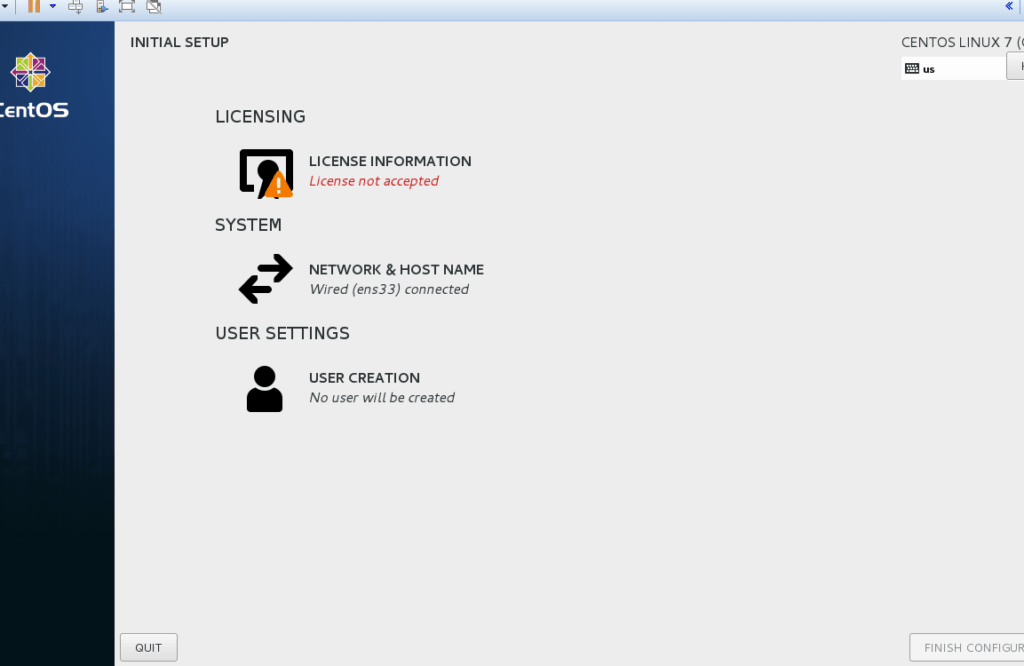
私たちが仮想化技術の進化を追求する中で、VMware Linuxはその中心的な役割を果たしています。多くの企業がこの強力なプラットフォームを利用して、効率的なリソース管理やコスト削減を実現しています。しかし、VMware Linuxの利点や設定方法について、どれだけ理解しているでしょうか?
VMware Linuxについて
VMware Linuxは、仮想環境でLinuxを実行するための重要な手段です。このテクノロジーは、システムリソースの効率的な管理を可能にし、企業の運用を最適化します。ここでは、VMware Linuxを導入するためのステップを示します。
- VMwareの公式サイトにアクセスし、必要なソフトウェアをダウンロードします。
- インストーラーを実行して、指示に従いインストールを進めます。
- ライセンスに同意し、インストール先のパスを選択します。
- インストールが完了したら、VMwareを起動します。
- 新しい仮想マシンを作成し、LinuxのISOイメージを指定します。
- 仮想マシンの設定を調整し、メモリやCPUのリソースを割り当てます。
- 仮想マシンを起動し、Linuxのインストール手順に従います。
- 必要なドライバーやツールをインストールし、VMware Toolsを有効化します。
VMwareの利点
VMwareには多くの利点があり、企業の運用を改善するための強力なツールとなる。以下の重要なポイントを理解することで、VMwareの効果を最大限に引き出せる。
パフォーマンスの向上
VMwareを利用することで、パフォーマンスが向上する。リソースの効率的な使用により、処理速度が加速し、システムの安定性が増す。実際には以下の方法でパフォーマンスを向上させる。
- 仮想マシンの最適化:CPUやメモリの割り当てを調整し、パフォーマンスを最大化する。
- ロードバランシングの導入:複数の仮想マシンに負荷を分散させる。
- ストレージシステムの改善:高速なSSDを使用し、読み書き速度を向上させる。
- 最新のハードウェアを使用:新しいプロセッサやグラフィックカードを採用する。
セキュリティの強化
- ファイアウォールの設定:仮想マシンに対するアクセスを制限する。
- 定期的なバックアップの実施:データの喪失を防ぐためにバックアップを取る。
- パッチ管理の徹底:すべてのソフトウェアを最新の状態に保つ。
- ユーザー権限の管理:アクセス権を厳密に管理し、不正アクセスを防ぐ。
インストール手順
VMware Linuxのインストール手順は、いくつかの重要なステップに分かれています。これらの手順に従うことで、スムーズに仮想化環境を構築できます。
システム要件
システムの要件を確認することが最初のステップです。以下の要件を満たす必要があります。
- プロセッサ: 64ビットのプロセッサが必要です。
- メモリ: 最低でも4GBのRAMを推奨します。
- ストレージ: 20GB以上の空きディスク領域が必要です。
- オペレーティングシステム: Windows、Linux、または macOSの一つがインストールされていること。
- ネットワーク: インターネット接続が必要です。
インストールプロセス
次に、インストールプロセスに進みます。以下の手順に従ってください。
- VMwareの公式サイトにアクセスし: 最新のVMwareソフトウェアをダウンロードします。
- ダウンロードが完了したら: インストーラを開きます。
- インストールウィザードに従って: 画面の指示に従い、必要な設定を行います。
- ライセンス契約に同意し: 「同意する」にチェックを入れます。
- インストール先のフォルダを選択し: デフォルトの場所を使用するか、カスタムフォルダを指定します。
- インストールを開始し: プログレスバーを確認します。
- インストールが完了したら: コンピュータを再起動します。
- VMwareを起動し: 新しい仮想マシンを作成するための画面を表示させます。
VMware Linuxの機能
VMware Linuxには多くの機能があり、仮想化環境の構築や管理を効率化します。以下に、重要な機能を詳しく説明します。
仮想マシンの管理
仮想マシンを管理するためには、以下の手順に従います。
- VMwareを起動する。
- 仮想マシンの作成ウィザードを開く。
- オペレーティングシステムの設定を選択する。
- 仮想マシンのリソースを設定する。 CPU、メモリ、ディスクサイズを指定します。
- 作成した仮想マシンを確認し、必要に応じて設定を変更する。
- 仮想マシンを起動する。 インストールメディアを選択し、オペレーティングシステムのインストールを開始します。
これらのステップで、仮想マシンのセットアップと管理ができます。さらに、仮想マシンが稼働中でも、設定の変更やリソースの調整が可能です。利便性の高いGUIを使用して、管理作業を効率化できます。
スナップショット機能
スナップショット機能は、システムの特定の状態を保存する便利なツールです。この機能を使うためには、以下の手順を踏みます。
- VMwareのインターフェースから対象の仮想マシンを選択する。
- スナップショットの作成オプションを選ぶ。 名前や説明を付けて、スナップショットを識別できるようにします。
- スナップショット作成を確認する。
- 必要なときに、スナップショットから復元する。 仮想マシンのオプションから適切なスナップショットを選び、復元を実行します。
スナップショットを使用すれば、システムのトラブルシューティングやアップグレード後の状態確認が簡単になります。また、スナップショットは複数作成できるため、さまざまな状態を保持できます。
結論
VMware Linuxは仮想化技術の中で欠かせない存在です。私たちの企業が効率的にリソースを管理しコストを削減するための強力なツールです。正しい設定と運用を行うことでパフォーマンスを最大化しセキュリティを強化できます。
仮想マシンの管理やスナップショット機能を活用することで運用の効率化が図れます。これによりトラブルシューティングやシステムのアップグレードがスムーズに行えるようになります。VMware Linuxを導入することで私たちのビジネスはさらなる成長を遂げるでしょう。