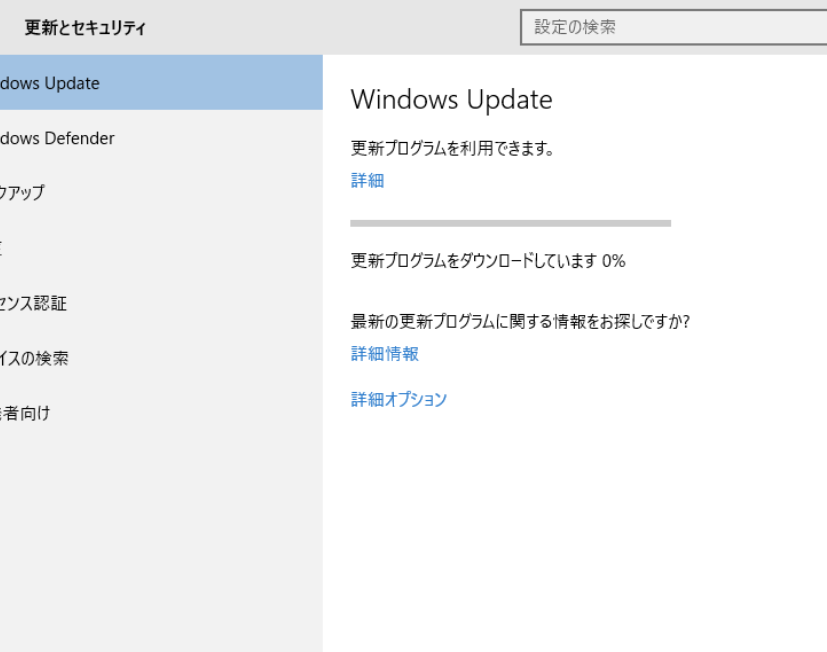
Windowsの更新プログラムが「インストール中 0」と表示されると、私たちも焦ってしまいますよね。このエラーは、多くのユーザーが直面する問題で、スムーズなシステムの運用を妨げる要因となります。問題の背後にある原因や解決策を理解することが、快適なPCライフを取り戻す第一歩です。
Windows Update インストール中 0とは
「インストール中 0」というエラーは、Windows Updateの過程でよく見られる問題です。このエラーは、更新プログラムが正しくダウンロードまたはインストールされないことを示しています。この状況は、システムの更新が進まないため、セキュリティや性能に影響を及ぼす可能性があります。以下に、エラーが表示されたときに考えられる原因をリストします。
- インターネット接続の問題やネットワークの不安定さ
- ディスク領域不足、更新プログラムのインストールを阻害する要因
- ソフトウェアの競合、特にセキュリティソフトウェアの影響
- Windows Updateのサービス障害やシステムファイルの破損
これらの問題を解決するために、以下の手順を実行します。
- コンピュータを再起動し、一時的なエラーを解消する。
- インターネット接続を確認し、安定した接続があるか確かめる。
- ディスク領域を確認し、必要な空き容量があるか確認する。
- Windows Updateサービスを再起動する。これには、
services.mscを開き、「Windows Update」を再起動する。 - トラブルシューティングツールを利用し、「設定」→「更新とセキュリティ」→「トラブルシューティング」の順にアクセスする。
- 最新の更新プログラムを手動でダウンロードし、マイクロソフトの公式サイトからインストールする。
- セキュリティソフトウェアの設定を一時的に無効化し、競合の可能性を排除する。
主な原因
「インストール中 0」というエラーの主な原因には、いくつかの要素が関与しています。これらの要素を理解することは、問題解決の第一歩です。
ソフトウェアの不具合
ソフトウェアの不具合は、Windows Updateの処理を妨げる大きな要因です。システムやデバイスドライバー、または他のアプリケーションに不具合が生じることで、更新が正常に行われないことがあります。以下の手順で、不具合を確認できます。
- 設定メニューを開く。
- 「更新とセキュリティ」を選択。
- 「トラブルシューティング」をクリック。
- 「追加のトラブルシューティングツール」を選択。
- 「Windows Update」を選択し、指示に従う。
ネットワーク接続の問題
ネットワーク接続の問題も、更新が行えない原因の一つです。安定したインターネット接続がないと、更新プログラムのダウンロードが中断される可能性があります。以下の手順で接続状況を確認できます。
- Wi-Fiと有線接続を確認する。
- ルーターを再起動する。
- インターネット速度をテストする。
- ファイアウォール設定を確認する。
- 他のデバイスでインターネット接続をチェックする。
解決方法
「インストール中 0」というエラーを解決するための方法は、いくつかの手順で構成されています。以下の手順を確認し、実行してみてください。
システムの再起動
システムの再起動は、エラー解決に効果的な最初のステップです。簡単な手順で、以下の通りに進めてください。
- スタートメニューを開きます。
- 電源アイコンをクリックします。
- 「再起動」を選択します。
- 再起動後、再度Windows Updateを実行します。
再起動によって、一時的な問題が解消されることがあります。
トラブルシューティングツールの使用
トラブルシューティングツールを利用することで、問題の特定と修正が可能です。以下の手順を踏んで実行できます。
- 設定を開きます。
- 「更新とセキュリティ」を選択します。
- 「トラブルシューティング」をクリックします。
- 「追加のトラブルシューティングツール」を選択します。
- 「Windows Update」を選択し、「トラブルシューティング」を実行します。
予防策
効果的な予防策を講じることで、「インストール中 0」というエラーの発生を防ぐことができます。以下の手順を確認して、適切な対策を講じましょう。
定期的な更新チェック
定期的にWindowsの更新プログラムを確認することで、システムの安定性を維持できます。手順は以下の通りです:
- 設定を開く – スタートメニューから「設定」を選択します。
- 更新とセキュリティを選ぶ – 設定画面の中から「更新とセキュリティ」をクリックします。
- Windows Updateを確認する – 「Windows Update」のタブを選び、更新プログラムがあるか確認します。
- 更新プログラムをインストールする – 利用可能な更新プログラムがあれば、指示に従いインストールを行います。
- 再起動を行う – 更新が完了した後、必要に応じて再起動します。
バックアップの実施
バックアップを定期的に行うことで、大切なデータを守ることができます。具体的な手順は以下の通りです:
- 設定を開く – スタートメニューから「設定」を選択します。
- 更新とセキュリティを開く – 設定画面から「更新とセキュリティ」を選びます。
- バックアップを選択する – 「バックアップ」タブをクリックします。
- バックアップの設定をする – 「ファイル履歴」を利用して、バックアップを有効にします。
- 定期的にバックアップを行う – プランに従い、バックアップを定期的に実行します。
Conclusion
「インストール中 0」というエラーは多くのユーザーにとって厄介な問題ですが対処法を理解することで解決の糸口が見えてきます。再起動やトラブルシューティングツールの利用は、簡単に試せる手段です。また、定期的な更新チェックやバックアップを行うことで、将来的な問題を未然に防ぐことができます。
私たちのPCライフをスムーズに保つためには、これらの対策を日常的に実践することが重要です。安心してWindowsを利用するために、これらのポイントをぜひ参考にしてみてください。