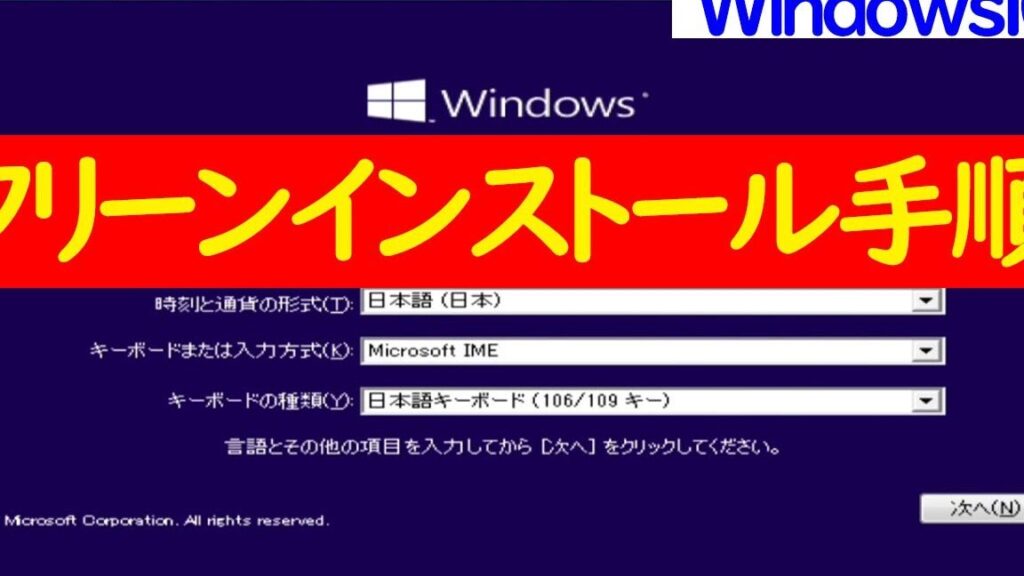
私たちが日々使うパソコンの心臓部とも言えるオペレーティングシステム、Windows 10。Windows 10 ダウンロードは、その最新機能やセキュリティの向上を享受するための第一歩です。私たちは、なぜ多くのユーザーがこのOSを選ぶのか、その魅力に迫ります。
Windows10 ダウンロードの概要
Windows 10のダウンロードは、最新機能とセキュリティの向上を享受するための重要な手続きです。以下に、ダウンロードを実行するためのステップを示します。
- 公式サイトにアクセス: Microsoftの公式ウェブサイトに行きます。
- ダウンロードセクションを見つける: ホームページから「ダウンロード」ページに移動します。
- 適切なエディションを選ぶ: 利用したいWindows 10のエディション(HomeまたはPro)を選択します。
- ダウンロードリンクをクリック: 選んだエディションのダウンロードリンクをクリックします。
- インストールメディアを作成: ステップ指示に従って、USBドライブまたはDVDにインストールメディアを作成します。
- ダウンロードの完了を確認: ダウンロードが完了したら、インストールメディアを準備します。
Windows10 ダウンロードの準備
Windows 10 のダウンロードを開始する前に、いくつかの準備が必要です。これにより、スムーズにインストールが進む。
サポートされているデバイス
Windows 10 は、さまざまなデバイスでサポートされている。このセクションでは、対応デバイスの例を挙げる。
- デスクトップPC:ほとんどのデスクトップPCが対応。
- ノートPC:最新のノートPCにも適用可能。
- タブレット:特定のタブレットもサポート対象。
- 2-in-1デバイス:Windows 10 の機能を活用できる。
対応デバイスが適切か確認し、次のステップへ進もう。
システム要件の確認
次に、システム要件を確認することが重要だ。以下の要件を満たす必要がある。
- プロセッサ:1ギガヘルツ(GHz)以上のプロセッサ
- RAM:32ビット版には1GB以上、64ビット版には2GB以上
- ストレージ:32ビット版には16GB以上、64ビット版には20GB以上の空き容量
- グラフィックカード:DirectX 9以上、WDDM ドライバを搭載
- ディスプレイ:800 x 600以上の解像度
Windows10 ダウンロード方法
Windows 10のダウンロードは、正しい手順を踏むことで簡単に実施できます。以下に、公式サイトからのダウンロード方法を詳述します。
Microsoft公式サイトからのダウンロード
- ブラウザを開く: お好みのウェブブラウザを起動します。
- Microsoftのダウンロードページにアクセス: 「Windows 10 ダウンロード」と検索し、Microsoft公式サイトのページを開きます。
- エディションの選択: 必要なWindows 10のエディションを選択し、詳しい情報を確認します。
- ダウンロードボタンをクリック: 画面に表示されるダウンロードリンクをクリックし、ダウンロードを開始します。
- 利用規約に同意: 表示される利用規約に目を通し、同意することでダウンロードを進めます。
ISOファイルの作成
- Windows 10メディア作成ツールをダウンロード: Microsoftの公式サイトからメディア作成ツールをダウンロードします。
- ツールを実行: ダウンロードしたツールを起動し、インストールオプションを選択します。
- ISOファイルを選択: 「ISOファイル」を選択し、保存先を指定します。
- ダウンロードを開始: ダウンロードが完了するまで待ちます。これには時間がかかる場合があります。
- ISOファイルを使用する準備: ダウンロードしたISOファイルを利用して、インストールメディアを作成します。
Windows10 ダウンロード後のインストール
Windows 10のダウンロード後、インストール手順が重要です。スムーズなインストールを実現するためには、以下の手順に従いましょう。
インストール手順
- ダウンロードしたファイルを探す。 通常、ダウンロードフォルダに保存されている。
- ファイルを右クリックし、「管理者として実行」を選択。 これにより、インストールが開始される。
- インストーラーが起動したら、「次へ」をクリック。 初期設定の確認が行われる。
- ライセンス契約に同意する。 これが必要なステップとなる。
- インストールの種類を選択。 アップグレードかクリーンインストールを選べる。
- インストール先のドライブを指定。 ドライブの空き容量を確認。」
- インストールを開始するため、「インストール」をクリック。 プロセスが始まる。
- インストール完了を待つ。 これには数分から数時間かかることがある。
- 再起動を促されるので、その指示に従う。 システムが新しい設定を適用する。
アップグレードの注意点
アップグレードの際には、いくつかの注意点があります。これらに留意して、インストールをスムーズに進めましょう。
- バックアップを取る。 データの損失を防ぐため、重要なファイルを事前に保存すること。
- 互換性を確認する。 使用している アプリケーションやデバイスがWindows 10に対応しているかを事前に調べる。
- システム要件を確認する。 プロセッサやRAMの要件を満たしているかをチェックする。
- 空きストレージを確保する。 インストール時に必要な空き容量があるかを確認する。
よくあるトラブルシューティング
Windows 10のダウンロード中やインストール時に発生する一般的なトラブルを解決するためのステップを以下に示します。
- インターネット接続の確認: 安定したインターネット接続があるか確認します。接続が不安定な場合、ダウンロードが中断されることがあります。
- ストレージの空き容量の確認: デバイスに十分な空き容量があるかをチェックします。一般に、最低でも20GBの空きが必要です。
- システム要件の確認: CPU、RAM、グラフィックカードなど、システム要件を確認し、必要な条件を満たしているかを確認します。
- アンチウイルスソフトの一時停止: 一部のアンチウイルスソフトがダウンロードを妨げることがあります。一時的に無効にしてみます。
- Windows Updateの実行: 最新の更新プログラムがインストールされているか確認します。更新プログラムが未適用の場合、インストールでエラーが発生することがあります。
- エラーメッセージの確認: 特定のエラーメッセージが表示された場合、その内容を控え、インターネットで解決策を検索します。
- 再起動: デバイスを再起動して、ウイルス対策ソフトや他のアプリケーションからの干渉を取り除きます。
- メディア作成ツールの使用: 各種問題が発生する場合、Microsoftのメディア作成ツールを使用して新たにダウンロードを試みます。
Conclusion
私たちがWindows 10のダウンロードについて探求した内容は、ユーザーにとって非常に重要な情報です。このOSを選ぶことで最新の機能やセキュリティの向上を享受できることを理解していただけたと思います。また、具体的なダウンロード手順や準備が整っていれば、スムーズにインストールを進めることが可能です。
トラブルシューティングのポイントを押さえておくことで、万が一の問題にも迅速に対応できるでしょう。私たちと一緒に、Windows 10の魅力を最大限に引き出していきましょう。これからのデジタルライフがより快適で安全なものになることを願っています。