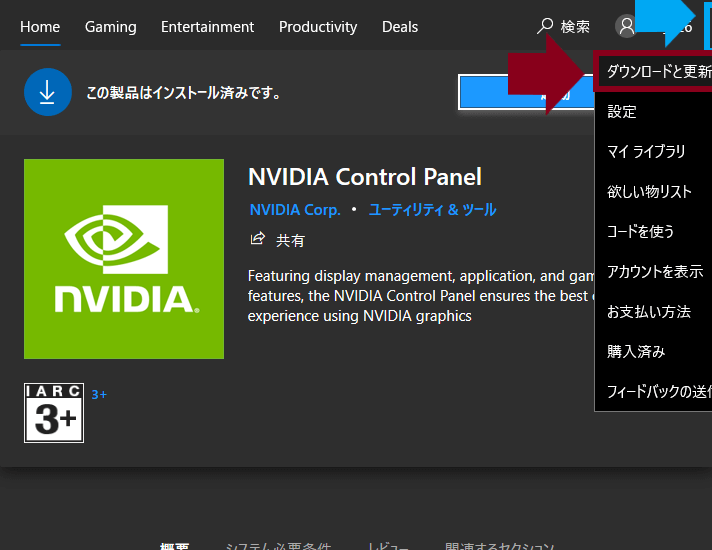
私たちがPCを快適に使うためには、時には不要なソフトウェアを整理することが重要です。特に、NVIDIAのグラフィックカードを使用している場合、**NVIDIA コントロールパネル アンインストール**の方法を知っておくことは役立ちます。このツールは多機能ですが、使わない場合はシステムのパフォーマンスに影響を与えることもあります。
Nvidia コントロールパネルの概要
Nvidia コントロールパネルは、Nvidia グラフィックカードを使用する際に重要なツールです。このツールを利用することで、グラフィック設定の調整やパフォーマンスの最適化が行えます。ここでは、Nvidia コントロールパネルの機能とその重要性について詳しく説明します。
Nvidia コントロールパネルの機能
Nvidia コントロールパネルには、以下の主要な機能があります。
- 画質設定の調整: 解像度やリフレッシュレートの設定ができます。
- 3D設定の管理: ゲームやアプリケーションごとの3D設定を個別に調整可能です。
- ビデオ設定: 色温度やコントラストの調整ができます。
- 複数ディスプレイの管理: 複数のディスプレイを使用する際の設定をサポートします。
- パフォーマンスモニタリング: グラフィックカードの動作状態をリアルタイムで確認できます。
これらの機能は、ユーザーがグラフィック設定をカスタマイズするのに役立ち、ゲームやビジュアルアプリケーションをより快適に利用できるようになります。
Nvidia コントロールパネルの重要性
Nvidia コントロールパネルは、グラフィックカードの性能を最大限に引き出すためのツールです。このツールの重要性を示すポイントは以下の通りです。
- パフォーマンス向上: 環境に適した設定を行うことで、ゲームのフレームレートを向上させます。
- 視覚体験の改善: 高画質なグラフィックスを実現し、より没入感のある体験を提供します。
- カスタマイズ性: ユーザーが好みに応じたグラフィック設定を行うことが可能です。
Nvidia コントロールパネルのアンインストール方法
Nvidia コントロールパネルをアンインストールする手順は、シンプルで直感的です。以下に、二つの方法を詳しく示します。
コントロールパネルからのアンインストール
- スタートメニューを開く
スタートボタンをクリックします。
- 設定を選択する
「設定」アイコンをクリックします。
- アプリを選択する
「アプリ」を選択し、アプリのリストを表示します。
- Nvidia コントロールパネルを探す
一覧から「Nvidia コントロールパネル」を見つけます。
- アンインストールをクリックする
アプリ名を選択し、「アンインストール」ボタンをクリックします。
- 確認ダイアログで承認する
表示される確認メッセージで「はい」を選択します。
- アンインストール完了を待つ
プロセスが完了するまで待ちます。
デバイスマネージャーを使ったアンインストール
- スタートメニューを開く
スタートボタンをクリックします。
- デバイスマネージャーを検索する
「デバイスマネージャー」と入力し、表示された結果を選択します。
- ディスプレイアダプターを展開する
「ディスプレイアダプター」の項目をクリックして展開します。
- Nvidia ドライバーを選択する
Nvidia のグラフィックドライバーを右クリックします。
- アンインストールデバイスを選択する
メニューから「デバイスのアンインストール」をクリックします。
- 確認メッセージで承認する
確認ダイアログで「削除」を選択します。
- 操作完了を確認する
アンインストールが終わるまで待ちます。
Nvidia コントロールパネルをアンインストールする理由
Nvidia コントロールパネルをアンインストールすることがある理由はいくつかあります。主なものには、パフォーマンスの向上やソフトウェアのトラブルシューティングがあります。
パフォーマンスの向上
頻繁に PC のパフォーマンスを最適化するために、我々は不要なソフトウェアを削除する必要があります。Nvidia コントロールパネルをアンインストールすることによって、以下の点が改善されることがあります:
- システムリソースの解放: 常駐ソフトウェアを減らすことで、メモリとCPUの使用率が改善されます。
- 起動時間の短縮: 不要なプログラムが起動時に読み込まれなくなり、PCの立ち上がりが速くなります。
- 全体的な動作のスムーズさ: 別のアプリケーションやゲームの動作がよりスムーズに感じられます。
ソフトウェアのトラブルシューティング
トラブルの原因として、Nvidia コントロールパネルが絡む場合があります。このソフトウェアをアンインストールして再インストールすることで、問題の解決を試みることができます。以下の手順で進めることができます:
- 設定メニューにアクセス: Windowsの設定適用から「アプリ」を選択します。
- Nvidia コントロールパネルを選択: インストールされているアプリのリストからNvidia コントロールパネルを見つけます。
- アンインストールを選択: プログラムを選択した後、アンインストールオプションをクリックします。
- 確認プロンプトに従う: アンインストールの確認を行い、指示に従ってプロセスを完了させます。
Nvidia コントロールパネルのアンインストール後の影響
Nvidia コントロールパネルをアンインストールすることは、多くのユーザーにとって重要な選択肢です。その影響は、パフォーマンスや設定管理に及びます。
グラフィック設定への影響
Nvidia コントロールパネルをアンインストールすると、一部のグラフィック設定が失われる可能性があります。具体的には、
- カスタマイズされた画質設定がリセットされる。
- 特定のゲームやアプリケーションの最適設定が無効になる。
- マルチディスプレイ環境の設定が影響を受けることがある。
これらの設定が適用されていない場合、期待していたパフォーマンスが得られないことがあります。それに、再調整が必要になることが多いです。なぜなら、デフォルトの設定に戻ってしまうからです。
再インストールする場合の注意点
再インストールを考えている場合、いくつかのことを確認する必要があります。適切な手順を踏むことで、スムーズな再インストールが可能になります。
- 最新のドライバーを公式サイトからダウンロードする。
- アンインストール後、PCを再起動する。
- 新しいドライバーをインストールする際、設定を細かく確認する。
Conclusion
NVIDIAコントロールパネルのアンインストールはシステムのパフォーマンス向上に寄与します。私たちが必要に応じてこのツールを管理することで、PCの動作をスムーズに保つことができます。アンインストール後は、再インストールの際に最新のドライバーを活用し、設定を確認することが不可欠です。
このプロセスを通じて、快適なPC環境を実現し、ゲームやアプリケーションを最大限に楽しむことができるでしょう。私たちの手元にあるツールを適切に管理することで、より良い体験を得られるのです。