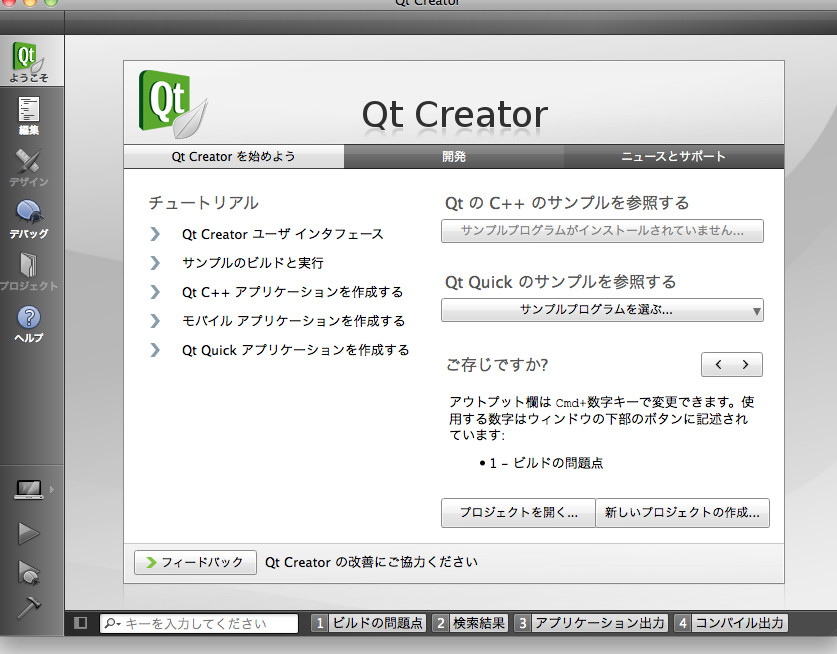
私たちは、プログラミングやアプリ開発を行う際に、適切なツールを選ぶことが重要だと考えています。その中でも、Qt Creatorのインストールは、開発環境を整えるための第一歩です。この強力なIDEは、クロスプラットフォームのアプリケーションを簡単に作成できるため、多くの開発者に愛されています。
Qt Creator インストールの準備
Qt Creatorをインストールする準備には、いくつかのステップがあります。ここでは、必要な手順を詳しく説明します。
システム要件の確認
まず、Qt Creatorを正しく動作させるためのシステム要件を確認します。以下の要件に適合しているか確認してください。
- オペレーティングシステム: Windows 10、macOS、またはLinuxの最新バージョン。
- RAM: 最低4GB(推奨8GB以上)。
- ディスクスペース: インストール用に少なくとも2GBの空き容量。
- プロセッサ: 1GHz以上のCPU。
システムが必要要件を満たしているか、今すぐ確認しましょう。
必要なソフトウェアのインストール
次に、Qt Creatorをインストールするために必要なソフトウェアを事前にインストールします。以下の手順に従ってください。
- Qtの公式サイトにアクセスします。
- アカウントを作成します。これにより、ダウンロードが可能になります。
- Qt Installerをダウンロードします。適切なプラットフォーム用のインストーラーを選択します。
- インストーラーを実行し、指示に従ってください。
- 必要なコンポーネント(Qtバージョンや追加ツール)を選択してインストールします。
Qt Creator のインストール手順
Windows 環境でのインストール
- Qtの公式サイトにアクセスします。
- ダウンロードセクションに移動し、Qt Installerをダウンロードします。
- ダウンロードしたインストーラーをダブルクリックして実行します。
- セットアップウィザードが表示されたら、指示に従って進めます。
- アカウントを作成し、必要なコンポーネントを選択します。
- インストールが完了するまで待ちます。
- Qt Creatorを起動し、初期設定を行います。
macOS 環境でのインストール
- 公式サイトにアクセスして、Qt Installerをダウンロードします。
- ダウンロードした.dmgファイルを開き、アプリケーションフォルダにドラッグします。
- アプリケーションフォルダに移動し、Qt Installerをダブルクリックして実行します。
- インストールウィザードの指示に従って進めます。
- アカウントを作成し、必要なパッケージを選択します。
- インストールが完了したら、Qt Creatorを起動します。
Linux 環境でのインストール
- Qtの公式サイトにアクセスしてInstallerをダウンロードします。
- ターミナルを開き、ダウンロードしたファイルの実行権限を与えます:
chmod +x qt-unified-linux-x64-online.runと入力します。- インストーラーを実行します:
./qt-unified-linux-x64-online.runと入力します。- インストールウィザードに従って、アカウントを作成し、必要なコンポーネントを選択します。
- インストールが完了するまで待ち、Qt Creatorを起動します。
インストール後の設定
Qt Creatorをインストールした後、初期設定を行うことで、開発環境を整えます。まずは、基本的な設定を確認し、その後プロジェクトの作成を進めましょう。
初期設定の確認
初期設定の確認は、開発をスムーズに進めるための大切なステップです。以下の手順を実行してください。
- Qt Creatorを起動します。
- 「ツール」メニューをクリックします。
- 「オプション」を選択します。
- 「Kits」タブを選択します。
- 設定されているコンパイラとQtバージョンを確認します。
- 必要なコンパイラやQtバージョンが不足している場合は、追加します。
- 設定内容を保存して、ウィンドウを閉じます。
設定が正しく行われたことを確認できます。
プロジェクトの作成
次に、実際にプロジェクトを作成してみましょう。以下の手順を参考にしてください。
- 「ファイル」メニューをクリックします。
- 「新規作成」を選択します。
- 「プロジェクト」をクリックします。
- プロジェクトタイプを選ぶ(例: Qt Widgets Application)。
- プロジェクト名と保存先を指定します。
- 開発に必要な設定を選択し、次へ進みます。
- すべての設定を確認後、「完了」をクリックします。
トラブルシューティング
インストール中やインストール後に発生する可能性のある問題を解決するための手順を以下に示します。これにより、Qt Creatorの利用がスムーズになります。
よくある問題と対処法
- インストーラーが起動しない場合:
- ファイルを再ダウンロードして、完全性を確認する。
- 管理者権限でインストーラーを実行する。
- コンパイラが見つからない場合:
- 「オプション」から「Kits」を選択する。
- 適切なコンパイラが設定されているか確認する。
- 必要に応じて新しいコンパイラを追加する。
- エラーが表示される場合:
- エラーメッセージを読み、問題の詳細を把握する。
- Qtの公式フォーラムやドキュメントで同様の問題を検索する。
- プロジェクトがビルドできない場合:
- 依存関係が正しく設定されているか確認する。
- プロジェクト設定を見直し、設定ミスを探す。
- Qt Creatorがフリーズする場合:
- ソフトウェアを再起動してみる。
- キャッシュや設定をリセットする。
Conclusion
Qt Creatorのインストールは私たちの開発環境を整えるための重要なステップです。この強力なIDEを使うことでクロスプラットフォームのアプリケーション開発がより効率的になります。各プラットフォームに応じたインストール手順を踏むことで、スムーズなセットアップが実現できるでしょう。
初期設定やプロジェクト作成の手順をしっかりと行うことで、開発のスタートが切れます。またトラブルシューティングの情報も活用することで、問題解決が迅速に行えるようになります。これからの開発がさらに楽しくなることを期待しています。