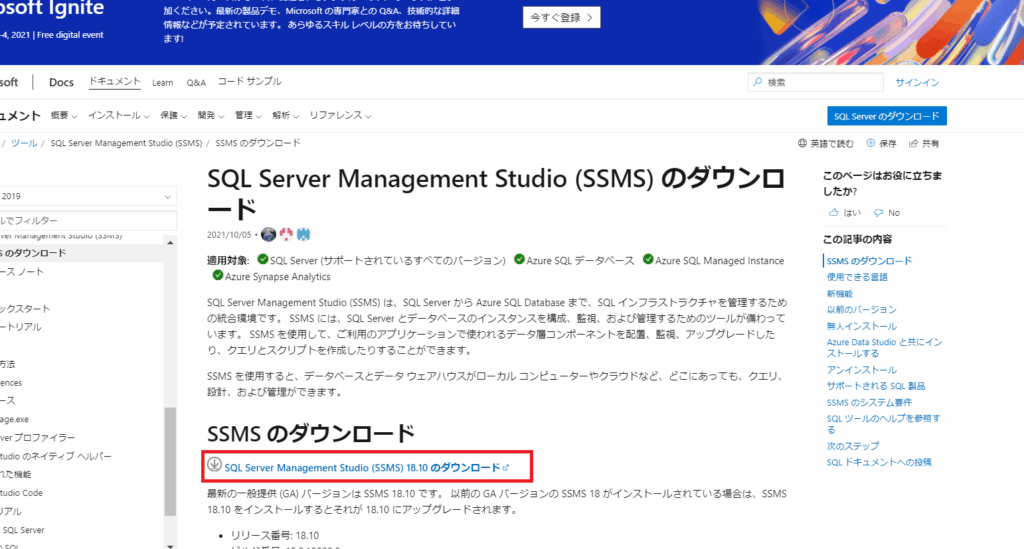
私たちがデータベース管理を行う上で、**SQL Server Management Studio (SSMS)**は欠かせないツールです。これを使うことで、データベースの管理やクエリの実行が驚くほど簡単になります。あなたはSSMSの機能を最大限に活用していますか?このツールを使いこなすことで、業務の効率が大幅に向上するかもしれません。
SSMSとは何か
**SQL Server Management Studio (SSMS)**は、Microsoftが提供するデータベース管理ツールです。このツールを使うことで、データベースの管理やクエリの実行が容易になります。我々は、SSMSの基本機能とその主な利点について詳しく見ていきます。
SSMSの基本機能
SSMSには、データベースの管理に役立つ多くの基本機能があります。以下は、その主な機能です。
- クエリエディタ: SQLクエリを作成、編集、実行するためのインターフェースが提供されます。
- データベースエクスプローラ: サーバー上のデータベースオブジェクト(テーブル、ビュー、ストアドプロシージャなど)を探索できます。
- インポート/エクスポートウィザード: データのインポートやエクスポートを簡単に行うことが可能です。
- バックアップおよび復元: データをバックアップし、必要に応じて復元できます。
- ユーザー管理: ユーザーアカウントや権限の管理が容易です。
SSMSの主な利点
- 使いやすさ: 直感的なインターフェースにより、初心者から上級者まで幅広く利用できる。
- 統合環境: SQL Serverとの統合が進んでおり、複数の機能を一元的に管理できる。
- ドキュメント機能: ユーザーやアプリケーションの操作履歴が容易に文書化可能。
- 拡張性: プラグインの使用により、機能を追加してカスタマイズできる。
- サポート: マイクロソフトからの定期的なアップデートとサポートが受けられる。
SSMSのインストール方法
SSMSのインストールは簡単です。以下の手順に従って、スムーズに進めましょう。
システム要件
SSMSをインストールする前に、以下のシステム要件を確認します。
- オペレーティングシステム: Windows 10、Windows Server 2016以降
- メモリ: 最低4GBのRAM(8GB以上推奨)
- ストレージ: 2GB以上の空きディスク容量
- プロセッサー: 1.4 GHz以上のx64プロセッサー
インストール手順
次に、SSMSをインストールするための手順を示します。
- 公式サイトにアクセスして、SSMSの最新バージョンをダウンロードします。
- ダウンロードしたファイルをダブルクリックして、インストールを開始します。
- インストーラーの指示に従い、使用許諾契約を確認し、同意します。
- インストール先のフォルダを選択します。
- 必要なコンポーネントを選択し、[次へ]ボタンをクリックします。
- インストールが完了するまで待ちます。完了後、[完了]ボタンを押します。
SSMSの使い方
SSMSはデータベース管理を簡素化し、効率的に運営できます。以下に、SSMSの基本的な使用方法を説明します。
データベースの接続
データベースに接続するための手順は以下の通りです。
- SSMSを起動します。 アプリケーションアイコンをダブルクリックして開く。
- 接続ウィンドウに情報を入力します。 サーバー名、認証方式(SQL Server認証またはWindows認証)を選択する。
- 認証情報を入力します。 ユーザー名とパスワード(SQL Server認証の場合)を記入する。
- 接続ボタンをクリックします。 正しい情報であれば、データベースに接続できる。
クエリの実行
クエリの実行手順は以下のようになります。
- 新しいクエリウィンドウを開きます。 メニューバーの「新しいクエリ」ボタンをクリックする。
- SQL文を入力します。 欲しい結果を得るためのクエリを記述する。
- 実行ボタンをクリックします。 または、F5キーを押してクエリを実行する。
- 結果を確認します。 クエリ実行後の結果セットが表示される。
デバッグ機能の利用
- クエリのブレークポイントを設定します。 行番号を右クリックして「ブレークポイントを設定」を選ぶ。
- デバッグモードに入ります。 メニューバーから「デバッグ」→「デバッグの開始」を選択する。
- ステップ実行します。 F10キーを押すことで、コードを一行ずつ実行できる。
- 変数の値をモニタリングします。 各ステップごとに変数の値を確認し、問題を特定する。
SSMSのトラブルシューティング
SSMS使用中に遭遇する問題を解決するための手順を以下に示します。特によくあるエラーを取り上げ、その解決方法を段階的に説明します。
よくあるエラー
以下は、SSMSで頻繁に発生するエラーの例です。
- 接続エラー: SQL Serverへの接続ができない場合。
- クエリエラー: SQLクエリの実行時に発生する文法エラー。
- タイムアウトエラー: クエリが長時間実行された結果、タイムアウトとなる。
- バックアップエラー: バックアップ機能が正常に動作しないこと。
これらのエラーが発生する理由は様々ですが、正しい手順で対処することで、問題を迅速に解決できることが多いです。
解決方法
それぞれのエラーに対する解決方法は次の通りです。
- 接続エラーの解決法:
- サーバー名を確認し、正しいか再確認する。
- SQL Serverが稼働しているか確認する。
- ファイアウォールの設定をチェックして、ポートが開放されているか確認する。
- クエリエラーの解決法:
- SQLクエリの文法を見直す。
- エラーメッセージをもとに、どの部分が間違っているか特定する。
- 実行計画を確認し、最適化が必要な部分を探る。
- タイムアウトエラーの解決法:
- クエリの実行時間を監視し、長時間かかっている原因を特定する。
- インデックスを追加して、クエリのパフォーマンスを改善する。
- タイムアウト設定を一時的に変更し、エラーが発生するか確認する。
- バックアップエラーの解決法:
- バックアップ先のディスクスペースを確認する。
- バックアップの設定を見直し、必要に応じて変更する。
- エラーメッセージに基づいて適切なアクションを取る。
まとめ
SSMSはデータベース管理の必須ツールであり私たちの業務を大幅に効率化してくれます。使いやすさや多機能性により初心者から上級者まで幅広く利用できる点が魅力です。インストールも簡単で必要なシステム要件を満たせばすぐに始められます。
またトラブルシューティングの知識を持つことで問題発生時にも迅速に対応できるようになります。これからもSSMSを活用してデータベース管理をよりスムーズに進めていきましょう。私たちの業務の成長に繋がるツールとしてSSMSは欠かせない存在です。