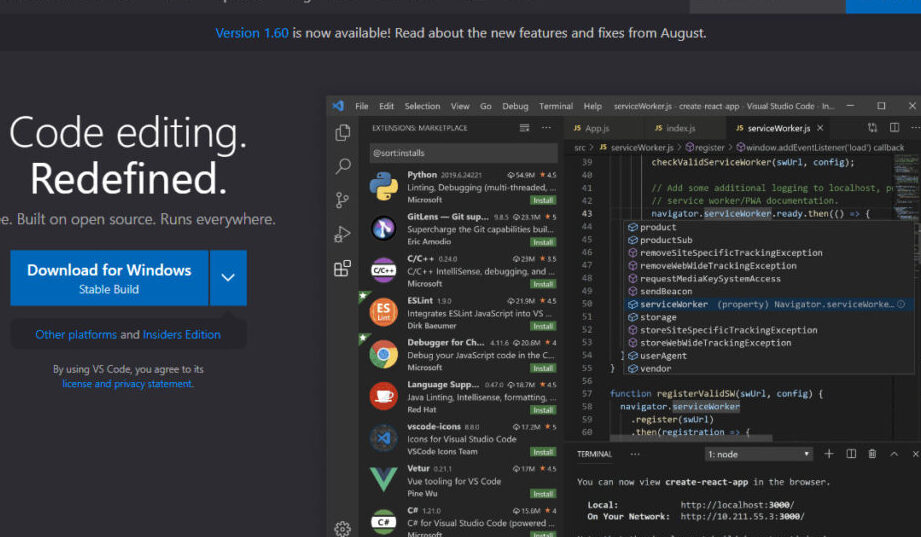
私たちがプログラミングを始めるとき、最初のステップは適切なツールを選ぶことです。そこで登場するのがVSCodeのインストールです。このエディタは、多くの開発者に愛されており、豊富な機能と拡張性を兼ね備えています。私たちは、VSCodeを使うことで開発効率が大幅に向上することを実感しています。
VSCodeの概要
VSCode(Visual Studio Code)は、Microsoftが開発したオープンソースのコードエディタです。軽量でありながら、豊富な機能を持つため、多くのプログラマーに支持されています。その理由や主な機能を以下にまとめます。
- 拡張機能:VSCodeは多くの拡張機能が利用でき、言語サポートやテーマなどを追加可能です。
- デバッグ機能:内蔵のデバッガーを使って、直接コードの実行やトラブルシューティングができます。
- 統合ターミナル:エディタ内でコマンドラインの操作ができ、効率的な開発環境を提供します。
- コード補完:インテリセンス機能による高度なコード補完で、タイピング時間を短縮します。
- バージョン管理:Gitとの統合により、コードのバージョン管理が簡単に行えます。
- カスタマイズ可能:設定やショートカットを自由に変更でき、自分好みの環境を構築できます。
特に、VSCodeの拡張機能は開発者にとっての魅力です。45000以上の拡張機能があり、目的に応じて必要なものを選べます。これによって、特定の言語やフレームワークに合わせた充実した開発環境が実現します。
また、VSCodeは多くのプラットフォーム(Windows、Mac、Linux)で利用可能で、特定のオペレーティングシステムに依存しません。これにより、異なる環境で作業するチームメンバーもスムーズに連携できます。
VSCodeのシステム要件
VSCodeを利用するには、各プラットフォームごとのシステム要件を確認することが必要です。ここでは、Windows、Mac、Linuxそれぞれの要件を見ていきます。
Windowsの場合
- OSの確認: Windows 7以上の64ビット版が必要です。
- RAMの確認: 最低で1GBのRAMが要求されますが、4GB以上を推奨します。
- ストレージの確認: 最低で200MBの空きスペースが必要です。これに応じて、プロジェクトによる追加スペースを考慮してください。
- DirectXの確認: DirectX 9以降のバージョンが必要です。
- VSCodeのダウンロード: 公式サイトからインストーラーをダウンロードします。
- インストールの実行: ダウンロードしたインストーラーをダブルクリックして実行します。
- インストールの完了: 指示に従ってインストールを完了させます。
Macの場合
- OSの確認: macOS 10.10(Yosemite)以上が必要です。
- RAMの確認: 最低限1GBのRAMが必要ですが、より快適に使うには4GB以上が望ましいです。
- ストレージの確認: VSCodeのインストールには、最低150MBの空きストレージが必要です。
- VSCodeのダウンロード: 公式サイトから最新の.dmgファイルをダウンロードします。
- アプリケーションのコピー: ダウンロードした.dmgファイルを開き、VSCodeアイコンをApplicationsフォルダにドラッグします。
- アプリケーションの実行: ApplicationsフォルダからVSCodeをダブルクリックして開きます。
Linuxの場合
- OSの確認: Ubuntu 16.04以降、Fedora 30以降、または他のLinuxディストリビューションが必要です。
- RAMの確認: 最低1GBのRAMが必要ですが、4GB以上を推奨します。
- ストレージの確認: 200MB以上の空きストレージが必要です。
- VSCodeのダウンロード: 公式サイトから.debまたは.rpmファイルをダウンロードします。
- インストールの実行: ターミナルを開き、次のコマンドを使用してインストールを行います。
- Debian系:
sudo dpkg -i yourfile.deb - Red Hat系:
sudo rpm -i yourfile.rpm
- アプリケーションの起動: アプリケーションメニューからVSCodeを選択して起動します。
VSCodeのインストール手順
VSCodeをスムーズにインストールし、開発環境を整えるための手順を見ていきます。以下に、各プラットフォームごとのインストール方法を詳しく説明します。
Windowsにインストールする方法
- VSCodeの公式サイトにアクセスします。 環境に合ったインストーラをダウンロードする必要があります。
- ダウンロードしたファイルを実行します。 インストーラをダブルクリックして起動します。
- インストールオプションを選択します。 デフォルトの設定で問題ありませんが、必要に応じて調整します。
- インストールボタンをクリックします。 プロセスが自動で進行します。
- インストール完了後、VSCodeを起動します。 スタートメニューからアプリを見つけ、開きます。
Macにインストールする方法
- VSCodeの公式サイトにアクセスします。 Mac用のインストーラをダウンロードします。
- ダウンロードした.dmgファイルを開きます。 VSCodeのアイコンをアプリケーションフォルダにドラッグします。
- アプリケーションフォルダからVSCodeを起動します。 初回起動時に警告が出ることがありますが、信頼いただければ問題ありません。
- 必要な拡張機能をインストールします。 自分の開発環境に合ったものを選んで追加します。
Linuxにインストールする方法
- VSCodeの公式サイトにアクセスします。 各ディストリビューションに適したパッケージをダウンロードします。
- ターミナルを開きます。 ダウンロードしたパッケージをインストールするために必要です。
- 以下のコマンドを実行します。 Ubuntuの場合は「sudo apt install ./<ダウンロードしたファイル名>」と入力します。
- インストールが完了したら、VSCodeを起動します。 ターミナルで「code」と入力することで開けます。
- 必要に応じて拡張機能をインストールします。 開発に必要なツールを追加します。
VSCodeの初期設定
初期設定を行うことで、VSCodeの利用がスムーズに進みます。以下に、重要な初期設定のステップを詳しく説明します。
拡張機能のインストール
VSCodeの強みは拡張機能の豊富さにあります。以下の手順で必要な拡張機能をインストールしましょう。
- VSCodeを起動します。
- 左側のサイドバーから拡張機能アイコン(四角が四つ重なったアイコン)をクリックします。
- 検索バーにキーワード(例: “Python” または “Prettier”)を入力します。
- 表示されたリストからインストールしたい拡張機能を選択します。
- インストールボタンをクリックして、拡張機能をインストールします。
- 必要に応じて、VSCodeを再起動します。
拡張機能は、特定の言語やタスクに便利なツールを提供します。だからこそ、自分に合った拡張機能を見つけてインストールすると、開発が一層快適になります。
テーマの変更
テーマを変更することで、VSCodeの見た目を好みに合わせることができます。以下のステップでテーマを簡単に変更しましょう。
- VSCodeを開いた状態で、左下のギアアイコン(設定アイコン)をクリックします。
- 「カラー テーマ」を選択します。
- リストから好みのテーマを選びます。
- 選択したテーマが即座に適用されます。
Conclusion
VSCodeのインストールはプログラミングの第一歩として非常に重要です。私たちはこのエディタの多機能性と拡張性を活かし開発効率を向上させることができます。各プラットフォームに応じたインストール手順を理解することで、誰でも簡単にVSCodeを始められます。
初期設定や拡張機能のインストールを通じて、私たちの開発環境をより快適にカスタマイズできるのも大きな魅力です。これからのプログラミングライフをVSCodeと共に充実させていきましょう。