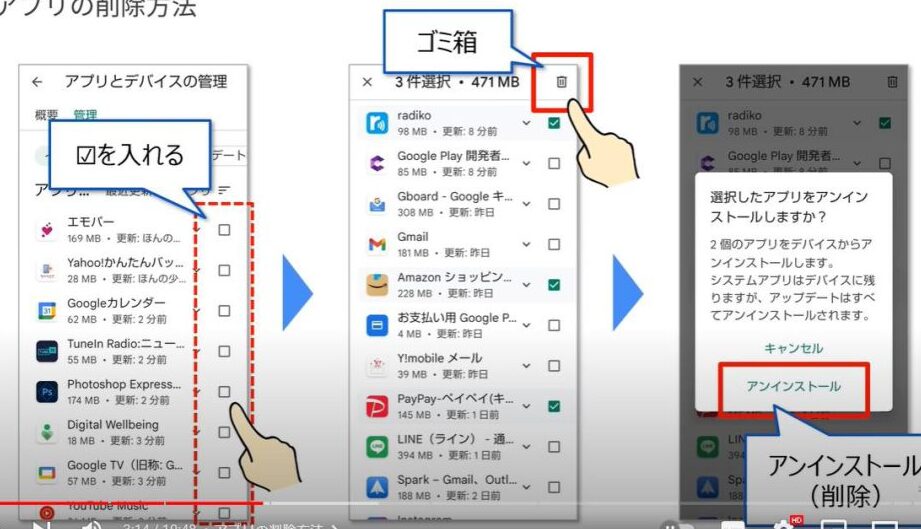
スマートフォンとアプリの連携が進む中で、時には不要なアプリを**アンインストールする必要が出てきます。**私たちのデバイスをスムーズに保つためには、これが欠かせません。しかし、アンインストールのプロセスには意外と多くの疑問が生まれます。例えば、どのアプリを削除すべきか、またその影響はどうなるのかなどです。
スマートフォン連携 アンインストールとは
スマートフォン連携アンインストールとは、スマートフォンとアプリの連携を解除し、不要なアプリを削除するプロセスを指します。この作業は、デバイスのパフォーマンスを向上させ、ストレージを確保するために重要です。我々は、以下のステップに従って簡単にアンインストールを行えます。
- 設定アプリを開く。 スマートフォンのホーム画面から「設定」アイコンをタップします。
- アプリまたはアプリケーションを選択。 設定メニューから「アプリ」や「アプリケーション」を見つけてタップします。
- アンインストールしたいアプリを選ぶ。 インストールされているアプリのリストから、削除したいアプリを見つけてタップします。
- アンインストールを実行。 アプリ情報画面が表示されたら、「アンインストール」ボタンを押して操作を確認します。
- 不要なデータを確認する。 アプリを削除する際、関連データも一緒に削除されることを確認します。
- 正常にアンインストールされたことを確認。 アプリのリストから削除したアプリが消えているかチェックします。
スマートフォン連携 アンインストールの必要性
スマートフォン連携をスムーズに保つためには、不要なアプリのアンインストールが重要です。以下に、それぞれの理由を詳しく説明します。
デバイスのパフォーマンス向上
デバイスのパフォーマンス向上は、スムーズな操作を実現します。不要なアプリがあると、リソースが分散され、動作が遅くなることがあります。
- 設定アプリを開く
- 「アプリ」を選択する
- アンインストールしたいアプリを選ぶ
- 「アンインストール」をタップする
この手順を進めることで、動作が軽くなり、快適な操作環境が整います。
ストレージの最適化
ストレージの最適化は、デバイスの空き容量を増やします。不要なアプリがデータを占有し、容量不足を引き起こすことがあるからです。
- 設定アプリを開く
- 「ストレージ」を選択する
- 使用されていないアプリを確認する
- アンインストールしたいアプリをタップする
- 「アンインストール」を選択する
アンインストールの手順
スマートフォンで不要なアプリをアンインストールする際の手順を理解しておくことが重要です。以下に、AndroidデバイスとiOSデバイスそれぞれの具体的な手順を示します。
Androidデバイスでの方法
- ホーム画面から設定アプリを開く
- 「アプリ」または「アプリと通知」をタップする
- アンインストールしたいアプリを選択する
- 「アンインストール」をタップする
- 確認メッセージが表示されたら「OK」を選択する
iOSデバイスでの方法
- ホーム画面から削除したいアプリを見つける
- アプリアイコンを長押しする
- 表示されたメニューから「Appを削除」を選択する
- 「Appを削除」をタップして確認する
- アプリが削除されるまで待つ
アンインストール後の注意点
アンインストール後も、慎重に対処すべきいくつかの点があります。特に、データの管理や再インストールについて知っておくことが大切です。
データのバックアップ
アプリをアンインストールする前に、データのバックアップが必要です。データ損失を防ぐためには、以下のステップを実行します。
- アプリの設定を開く。 アプリ内でバックアップオプションを探します。
- バックアップを選択する。 分類されたデータの全てか、必要なデータだけを選びます。
- バックアップ開始ボタンをタップする。 完了するまで待ちます。
- バックアップ完了を確認する。 確認メッセージやログが表示されます。
データのバックアップを済ませたら、安心してアプリをアンインストールできます。万一のことがあっても、バックアップがあれば直ちに復元が可能です。
アプリの再インストール
アプリを再インストールする場合、手順が必要です。以下の流れに従いましょう。
- アプリストアにアクセスする。 AndroidユーザーならGoogle Play、iOSユーザーならApp Storeです。
- 検索バーでアプリ名を入力する。 正確なアプリを見つけるために、正しいスペルを確認します。
- アプリを選択し、インストールボタンをタップする。 インストールが開始されます。
- インストール完了後、アプリを開く。 初期設定が必要な場合、ガイドに従います。
結論
スマートフォンのパフォーマンス向上とストレージの最適化には不要なアプリのアンインストールが不可欠です。我々が説明した手順を参考にすることで、簡単にアプリを管理できるようになります。データのバックアップを忘れずに行い必要な情報を守ることも大切です。これからも快適なスマートフォンライフを楽しむために、定期的なアプリの見直しを行いましょう。