iPhoneを使っている私たちにとって、アプリは生活の一部です。しかし、不要なアプリが増えると、デバイスのパフォーマンスに影響を与えることもあります。そこで、私たちはiPhoneアプリを完全に削除する方法を知っておくことが重要です。これにより、ストレージを確保し、デバイスをスムーズに保つことができます。
iPhone アプリ 完全削除する方法
iPhoneのアプリを完全に削除したい場合、以下の手順に従います。このプロセスによって、アプリのデータもすべて消去されます。以下の手順を確認して、確実にアプリを削除しましょう。
- ホーム画面を開く。 アプリが表示されている画面に移動します。
- 削除したいアプリを長押しする。 アプリのアイコンをタップしたままにして、アイコンが揺れ始めるまで待ちます。
- 右上の「×」ボタンをタップする。 アプリのアイコンの左上に表示される「×」をタップします。
- 削除を確認する。 表示されるポップアップメニューで「削除」を選択します。
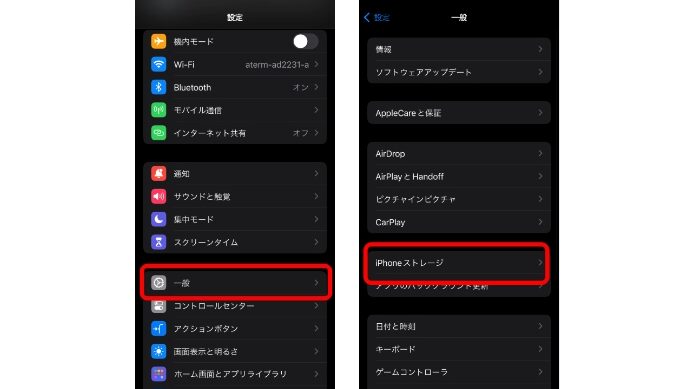
- 設定アプリを開く。 ホーム画面に戻り、設定アプリをタップします。
- 「一般」を選択する。 一般設定メニューに進みます。
- 「iPhoneストレージ」を選択する。 ストレージの利用状況を確認できる画面に進みます。
- 削除したアプリを確認する。 リストから削除したアプリが表示されます。
- 過去のデータを削除する。 必要に応じて、アプリ関係の残存データがあれば、こちらから手動で削除します。
アプリ削除の基本
アプリを削除することは、デバイスのパフォーマンスを向上させる重要な手段です。以下の手順に従って、iPhoneからアプリを簡単に削除できます。
ホーム画面から削除
- アプリのアイコンを見つける。
- アイコンを長押しする。
- アイコンが震え始めるので、「×」マークをタップする。
- 確認メッセージが表示されたら、「削除」を選択する。
これでアプリがホーム画面から削除されました。ただし、アプリのデータは残る場合があります。
設定から削除
- 「設定」アプリを開く。
- 「一般」をタップする。
- 「iPhoneストレージ」を選択する。
- 削除したいアプリを見つけてタップする。
- 「アプリを削除」を選択し、確認メッセージが表示されたらもう一度「削除」を選択する。
完全削除の手順
アプリを完全に削除するための具体的な手順を以下に示します。このプロセスでは、アプリのデータも削除され、iPhoneのストレージを効率的に管理できます。
アプリのデータ消去
アプリを完全に削除し、そのデータも消去するための手順を以下に示します。
- ホーム画面を開く。アプリが配置されている画面を用意します。
- 削除したいアプリを長押しする。アプリのアイコンを長時間押し続けます。
- 表示されたメニューから「削除」を選択する。アイコンの上に「×」が表示されるはずです。
- 「削除」をタップする。確認のメッセージが表示されたら、「削除」ボタンをタップします。
- 設定アプリを開く。次に、設定アイコンをタップして開きます。
- 「一般」を選択する。メニューから「一般」をタップします。
- 「iPhoneストレージ」を選択する。ここで、全アプリとそのデータの一覧が表示されます。
- 該当アプリをタップする。削除したアプリをリストから探して選びます。
- 「アプリを削除」を選ぶ。表示されたオプションからこの選択を行います。
- 再度確認する。削除確認のメッセージが表示されたら「削除」をタップします。
iCloudとの連携
iCloudと連携することで、アプリのデータをさらに効率的に管理できます。こちらの手順に従って、iCloudの設定を確認します。
- 設定アプリを開く。まず、iPhoneの設定アプリをタップします。
- 自分の名前(Apple ID)をタップする。アカウントの設定ページが開きます。
- 「iCloud」を選択する。iCloudの設定を適切に変更できます。
- 「ストレージを管理」をタップする。ここでは、iCloudのストレージを確認できます。
- 不要なバックアップデータを削除する。対象のアプリのバックアップを見つけ、削除します。
注意すべきポイント
アプリを完全に削除する際に留意すべき点がいくつか存在します。これらのポイントを理解することで、削除作業をスムーズに行へます。
データのバックアップ
削除前にデータのバックアップを取ることが重要です。これにより、必要な情報を失わずに済みます。バックアップを取る手順は以下の通りです。
- 設定アプリを開く。
- ユーザー名をタップして、Apple IDの設定を確認する。
- iCloudを選択する。
- バックアップを選び、「今すぐバックアップを作成」をタップする。
バックアップが完了したら、アプリを削除できます。万が一の場合にも安心です。
削除後の確認
アプリを削除した後には、確認作業を行うことが必要です。これによって、削除が成功したことを確認できます。以下のステップを実施しましょう。
- ホーム画面に戻り、削除したアプリが消えているか確認する。
- 設定アプリを再度開く。
- 一般を選択し、iPhoneストレージにアクセスする。
- 削除したアプリがリストに表示されないことを確認する。
まとめ
不要なアプリを完全に削除することで私たちのiPhoneのパフォーマンスは大きく向上します。ストレージを確保しデバイスをスムーズに保つためには正しい手順を踏むことが重要です。アプリの削除後にはデータが残っていないか確認しバックアップを取ることも忘れずに行いましょう。
これらのステップを実践することで私たちのデバイスはより快適に使用できるようになります。定期的にアプリの整理を行い、最適な状態を維持していきましょう。