私たちのウェブ開発の旅において、XAMPPは欠かせないツールです。このオープンソースのクロスプラットフォームソフトウェアは、私たちが簡単にローカルサーバーを構築し、ウェブアプリケーションをテストするための強力な環境を提供します。初心者から上級者まで、多くの開発者がこの便利なツールを利用していますが、どのように活用できるか知っていますか?
XAMPPとは
XAMPPは、ローカルサーバーを簡単に構築できるオープンソースのクロスプラットフォームソフトウェアです。特にウェブ開発において、開発者にとって便利なテスト環境を提供します。以下にXAMPPの基本概念と構成要素について詳しく説明します。
XAMPPの基本概念
XAMPPの主な目的は、開発者がローカル環境でウェブアプリケーションを簡単にテストできることです。具体的には、以下のような機能があります。
- 多様なプラットフォーム対応: Windows、Linux、macOSに対応
- 使いやすいインターフェイス: 簡単なセットアップで初めてのユーザーでも安心
- 豊富な機能: PHP、MySQLなどのサポートにより、広範な開発が可能
XAMPPの構成要素
XAMPPは、複数のソフトウェアから構成されています。それぞれの要素が連携して、効果的な開発環境を提供します。
- Apache: ウェブサーバーソフトウェアで、HTTPのリクエストを処理
- MySQL: データベース管理システムで、データの保存と管理を担当
- PHP: サーバーサイドスクリプト言語で、動的なウェブページを生成
- Perl: プログラミング言語で、高度なテキスト処理に適している
- phpMyAdmin: ウェブベースのMySQL管理ツールで、データベースの操作を簡素化
XAMPPのインストール
XAMPPのインストールは、簡単な手順で行えます。以下の手順に従って、スムーズにインストールを完了させましょう。
インストール手順
- XAMPPの公式サイトにアクセスし、最新のダウンロードリンクを探します。
- お使いのOSに対応したインストーラーファイルをクリックしてダウンロードします。
- ダウンロードが完了したら、インストーラーファイルをダブルクリックして実行します。
- インストールウィザードの指示に従い、インストール先のフォルダーを選びます。
- 必要なコンポーネントを選択する画面が表示されます。希望するものを選び、次へ進みます。
- インストールを開始するボタンをクリックし、プロセスが完了するまで待機します。
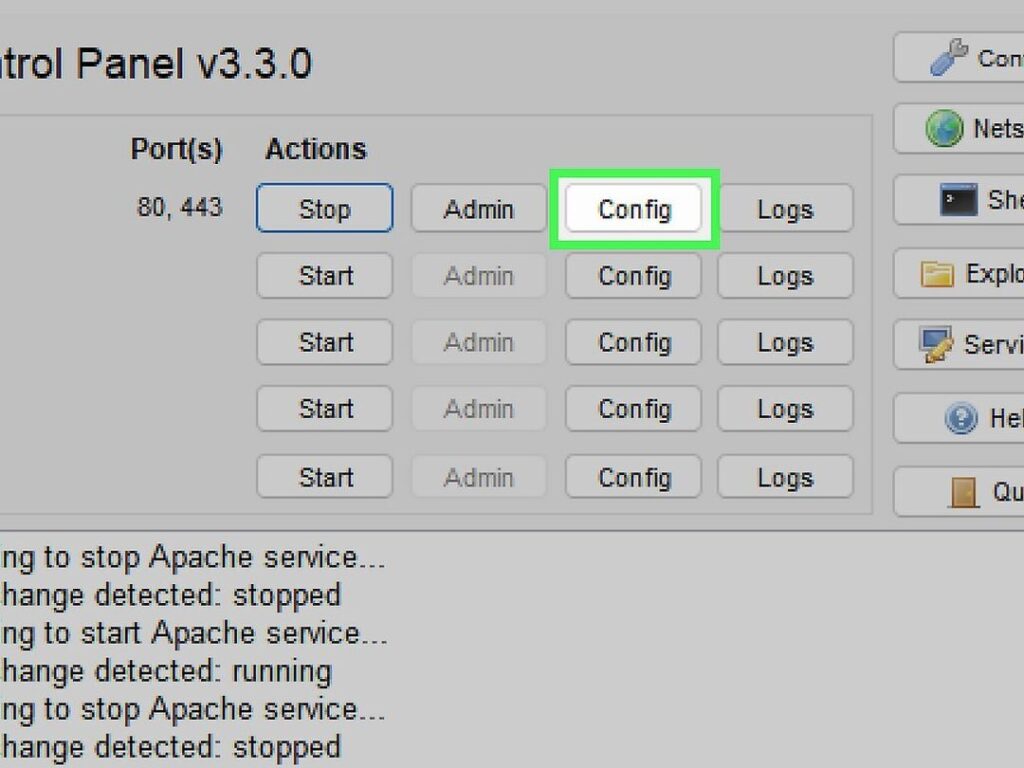
- 完了後、XAMPPコントロールパネルが表示されます。必要なサービス(Apache, MySQLなど)を起動します。
システム要件
XAMPPをスムーズに動作させるためには、以下のシステム要件を満たしている必要があります。
- オペレーティングシステム: Windows 7以上, Linux, macOSの最新版。
- プロセッサ: 1GHz以上のCPU。
- メモリ: 1GB以上のRAM。
- ディスクスペース: インストールに最低150MBの空き容量。
XAMPPの使い方
XAMPPを効果的に活用するための手順を紹介します。これにより、ローカル環境での開発やテストが容易になります。
サーバーの起動
- XAMPPコントロールパネルを開く
スタートメニューからXAMPPを選択し、コントロールパネルを起動します。
- ApacheとMySQLを開始する
コントロールパネルの「Start」ボタンをクリックして、ApacheサーバーとMySQLデータベースを起動します。
状態が「Running」に変われば成功です。
- ブラウザを開く
任意のウェブブラウザを起動し、「http://localhost/」と入力します。
XAMPPのウェルカムページが表示されることで、サーバーが正常に動作していることを確認できます。
プロジェクトの設定
- プロジェクト用フォルダを作成する
「C:xampphtdocs」内に新しいフォルダを作成して、プロジェクト名を付けます。
例: 「my_project」
- ファイルを追加する
作成したフォルダにHTML、PHPファイルなど、使用するファイルを追加します。
例: index.phpやstyle.cssなど。
- ブラウザでプロジェクトを表示する
ブラウザを開き、「http://localhost/my_project/」と入力します。
正しい設定が行われていれば、作成したウェブページが表示されます。
XAMPPの利点と欠点
利点
- 簡単なインストール: XAMPPはインストーラがあり、数回のクリックで設定が完了します。
- 多機能: Apache、MySQL、PHP、Perlが同梱されており、さまざまなプロジェクトに対応できます。
- クロスプラットフォーム: Windows、Linux、macOSで利用でき、どの環境でも一貫した経験を提供します。
- 職業的な開発環境: ローカル環境でのテストがしやすく、サーバーの設定も容易です。
- コミュニティサポート: 世界中のユーザーによるフォーラムやドキュメントが充実しており、トラブルシューティングが楽です。
欠点
- リソースの消費: XAMPPは複数のサービスを同時に実行するため、コンピュータのリソースを多く消費します。
- セキュリティリスク: デフォルト設定ではセキュリティが甘いため、本番環境での使用は推奨されません。
- 不具合の可能性: 新しいバージョンによる不具合が発生することがあり、常に最新情報を確認する必要があります。
- カスタマイズの難しさ: 高度なカスタマイズが必要な場合、設定が複雑になることがあります。
- 学習曲線: 初心者には機能が多すぎて、慣れるまでに時間がかかることがあります。
XAMPPの活用例
XAMPPはさまざまな場面で活用可能です。以下では、代表的な利用例を具体的に紹介します。
ウェブ開発
- XAMPPの公式サイトからダウンロードします。
- インストーラを実行して、インストールウィザードの指示に従います。
- ApacheとMySQLのサービスを起動します。
- プロジェクトフォルダを作成し、必要なファイルを「C:xampphtdocs」に追加します。
- ブラウザを開き、「http://localhost/」にアクセスしてサーバーが動作しているか確認します。
- プロジェクトのURLを使用して、作成したウェブページを表示します。
このプロセスにより、ローカルサーバー環境で迅速にウェブアプリケーションを開発できます。
学習環境としての利用
- XAMPPをインストールして、シンプルな開発環境を構築します。
- PHPやMySQLのチュートリアルを参照します。
- サンプルコードを「C:xampphtdocs」に配置して、ローカルで実行します。
- 変更や実験を行い、結果をブラウザで確認します。
- エラーメッセージやログを確認して、問題を迅速にデバッグします。
結論
XAMPPはウェブ開発において非常に便利なツールです。簡単にローカルサーバーを構築できるため初心者でもすぐに使い始められます。多機能でありながら、軽快に動作するため私たちのプロジェクトにも最適です。
セキュリティやリソースの消費に注意しながら使うことで、XAMPPの利点を最大限に活かせます。これからもXAMPPを利用して、さらなる開発や学習を進めていきましょう。私たちのウェブ開発の旅は、XAMPPと共に続いていきます。