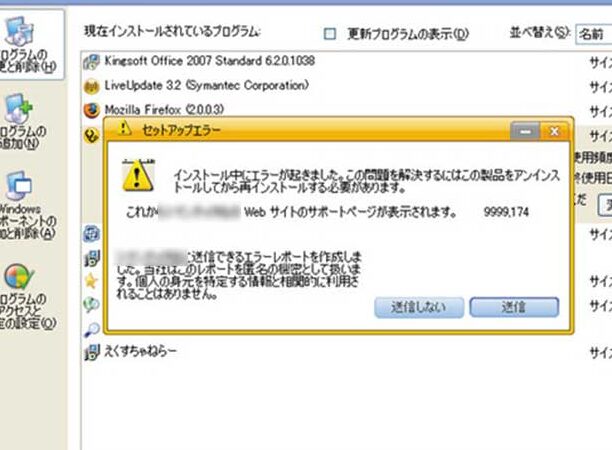
ソフトウェアのアンインストールは、私たちの日常的な作業の一部です。しかし、時には「アンインストール できない 見つかりません」という状況に直面することがあります。この問題に直面すると、どうすれば良いのか分からず、イライラが募りますよね。
アンインストール できない 見つかりません の概要
「アンインストールできない」や「見つかりません」といった状況に直面することは多々あります。これらの問題は、ソフトウェアやアプリのインストール管理での一般的な苦難の一部です。以下に、こうしたトラブルを解決するための概要を示します。
- タスクマネージャーを開く
Windowsの場合、Ctrl + Shift + Escを押してタスクマネージャーを開きます。
- 問題のアプリを探す
タスクマネージャーのプロセスタブから、アンインストールしたいアプリを見つけます。
- プロセスを終了する
見つけたアプリを右クリックし、「タスクの終了」を選びます。
- 設定を開く
スタートメニューから「設定」を選び、「アプリ」をクリックします。
- アプリを探す
アンインストールしたいアプリがリストにあるか確認します。
- アンインストールの実行
対象のアプリを選択し、「アンインストール」をクリックします。
- 管理者権限の確認
必要に応じて、管理者パスワードを入力します。
- 問題の報告
一般的な原因
ソフトウェアがアンインストールできない理由には、いくつかの一般的な原因があります。これらの問題を特定することで、解決策を見つけやすくなります。以下に、よくある原因を説明します。
ソフトウェアのロック
- タスクマネージャーを開く
使用しているOSを意識し、Ctrl + Shift + Escを押してタスクマネージャーを起動します。
2. プロセスの確認
タスクマネージャーで、アンインストールしたいソフトウェアの名前を探します。
3. プロセスを終了
見つかったら、そのプロセスを右クリックし、「タスクの終了」を選択します。
4. 再試行
ソフトウェアが正常にロックされていないか確認し、再度アンインストールを試みます。
不適切なインストール
- インストール状況の確認
ソフトウェアが正しくインストールされているか確認します。エラーメッセージが表示される場合、その内容をメモします。
2. 再インストールの選択
ソフトウェアを一度アンインストールし、その後再インストールを試みます。
3. 管理者権限の確認
アンインストール作業を行う際、管理者権限があるか確認し、必要に応じて管理者アカウントでログインします。
4. アンインストールツールの活用
サードパーティのアンインストールツールを使用し、残存ファイルやレジストリをクリーンアップします。
トラブルシューティング手順
アンインストールの問題を解決するには、いくつかのトラブルシューティング手順を実行することが重要です。
管理者権限の確認
管理者権限がない場合、ソフトウェアのアンインストールが制限されることがあります。以下の手順で確認できます。
- スタートメニューを開きます。
- 設定を選択します。
- アカウントをクリックします。
- ユーザーの種類を確認します。
- 管理者と表示されているか確認します。
もし管理者でない場合は、管理者アカウントでログインするか、管理者に連絡して権限を取得します。
セーフモードでのアンインストール
セーフモードでは、必要最小限のドライバとサービスのみが起動します。これにより、問題が解決できる場合があります。手順は以下の通りです。
- コンピュータを再起動します。
- 起動時にキーを押します。
- セーフモードを選択します。
- 設定を開きます。
- アプリを選びます。
- アンインストールしたいアプリを見つけ、選択します。
- アンインストールボタンをクリックします。
ソフトウェア削除ツールの利用
ソフトウェア削除ツールを利用することで、アンインストールできないアプリの問題を解決できる。以下の手順に沿って進める。
おすすめのツール
- Revo Uninstaller: 強力なアンインストール機能を持ち、残存ファイルを削除。
- IObit Uninstaller: 一括アンインストール機能があり、スムーズな操作が可能。
- Geek Uninstaller: ポータブル型で簡単に使用でき、軽量なツール。
使用方法
- 削除ツールを公式サイトからダウンロードする。 信頼できるサイトから入手するのが安全。
- ダウンロードしたファイルを実行する。 インストールプロセスに従い、ツールをインストール。
- ツールを起動する。 アイコンをダブルクリックして開く。
- アンインストールしたいソフトウェアを選ぶ。 リストから対象のアプリを見つけて選択。
- アンインストールオプションをクリックする。 一般的に「アンインストール」や「削除」と表示される。
- 残存ファイルのスキャンを実行する。 アンインストール後に残ったファイルを検索する機能がある場合、実行。
- 残存ファイルを削除する。 見つかった不要なファイルを削除することで、システムをクリーンに保つ。
まとめ
アンインストールの問題に直面したときは、冷静に対処することが大切です。タスクマネージャーや管理者権限の確認を行うことで、多くの困難を解決できます。また、サードパーティのアンインストールツールを利用することで、残存ファイルのクリーンアップも可能です。これらの手順を実践することで、スムーズにソフトウェアを削除し、ストレスのない環境を取り戻せるでしょう。私たちの提案を参考にして、ぜひ試してみてください。