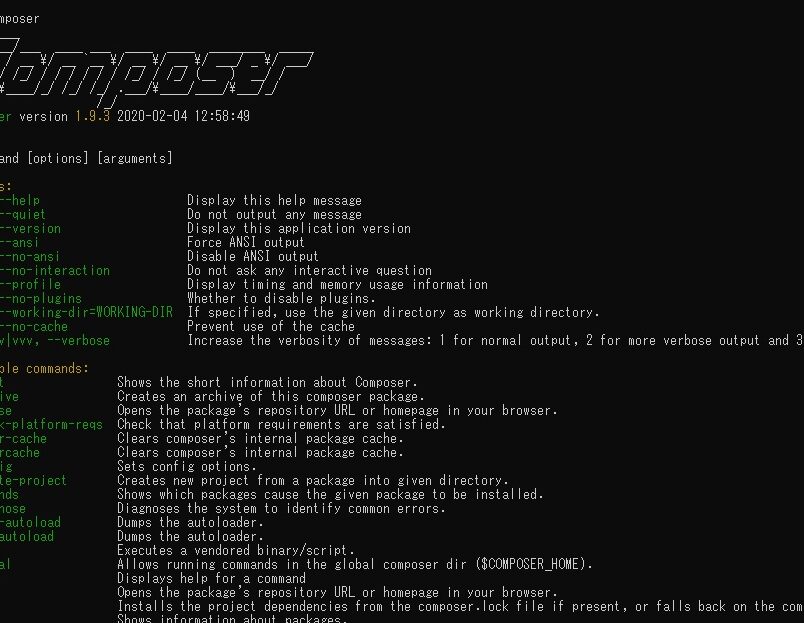
私たちがウェブ開発を進める中で、依存関係の管理は欠かせない要素です。特に、PHPのプロジェクトにおいてはcomposer インストールがその中心となります。Composerを使えば、必要なライブラリやパッケージを簡単に管理できるため、開発の効率が大幅に向上します。
Composer インストールとは
Composerは、PHPのための依存関係管理ツールです。これにより、プロジェクトに必要なライブラリやパッケージを簡単に管理できます。Composerを使用することで、開発効率が高まり、プロジェクトの保守性が向上します。ここでは、Composerのインストール手順を具体的に示します。
Composer インストール手順
- PHPのバージョン確認
- PHPがインストールされているか、バージョンが適切かを確認します。
- コマンドラインで以下を実行します。
php -v
- Composerのダウンロード
- Composerの公式ウェブサイトから、最新のインストーラーを取得します。
- ターミナルで以下のコマンドを実行します。
curl -sS https://getcomposer.org/installer

|


 php
- Composerのインストール
- ダウンロードしたインストーラーを使って、Composerをインストールします。
- 以下のコマンドを実行します。
mv composer.phar /usr/local/bin/composer
- インストールの検証
- Composerのインストールが成功したかどうかを確認します。
- コマンドラインで以下を実行します。
composer -v
- パスの確認
- Composerが正しく動作するためのパスをチェックします。
PATH環境変数にComposerのインストールパスが含まれているか確認します。
インストール前の準備
Composerのインストールを成功させるために、いくつかの準備が必要です。適切な手順を踏むことで、スムーズにComposerを導入できるようになります。
システム要件
Composerをインストールする前に、必要なシステム要件を確認しましょう。サポートされている環境は以下の通りです。
- PHPのバージョン: PHP 7.2.5以上が必要です。
- cURL: インターネット接続用のcURLが必要です。
- OpenSSL: HTTPSを使用するために必要です。
- パッケージ管理: OSによっては、apt、yum、brewなどのパッケージ管理ツールが必要です。
PHPのインストール
PHPが未インストールの場合、まずPHPをインストールします。以下のステップで進めましょう。
- オペレーティングシステム: 使っているOSに基づいた手順を選択します。
- パッケージ管理ツール: Linuxの場合、aptやyumを使用します。macOSではbrewが一般的です。
- インストールコマンド: 例えば、Ubuntuでは次のコマンドを使用します。
sudo apt update

sudo apt install php
ここでは、PHPが正常にインストールされたか確認するために、以下のコマンドを実行します。
php -v
Composer のインストール手順
Composerをインストールする手順を以下に示します。OSごとに手順が異なるため、各環境に合わせた方法を確認しましょう。
Windows 環境でのインストール
- 公式サイトからComposerのインストーラーをダウンロードします。 こちらをクリック。
- ダウンロードしたインストーラーを実行します。 設定画面でPHPの実行ファイルを選択します。
- インストール後、コマンドプロンプトを開きます。 「composer -V」と入力して、正常にインストールされたか確認します。
- 環境変数の設定を行います。 システムのプロパティから「環境変数」を追加し、Composerのパスを指定します。
macOS 環境でのインストール
- ターミナルを開きます。
/bin/bash -c "$(curl -fsSL https://raw.githubusercontent.com/Homebrew/install/HEAD/install.sh)"brew install composercomposer -Vと入力し、正常にインストールされたことを確認します。
Linux 環境でのインストール
- ターミナルを開いて、PHPがインストールされているか確認します。
php -vでPHPのバージョンを確認します。 curl -sS https://getcomposer.org/installer- ダウンロードしたComposerをグローバルに使用可能にします。 以下のコマンドで移動します。
- 最後に、バージョン確認を行います。
composer -Vと入力し、インストールが成功したことを確認します。
インストール後の確認
インストールが完了したら、Composerが正しくインストールされているか確認する必要があります。次の手順を順に実行してください。
Composer バージョンの確認
- ターミナルまたはコマンドプロンプトを開く
ターミナルやコマンドプロンプトを開いて、Composerコマンドを実行します。
- 以下のコマンドを入力する
composer --version
- バージョン情報を確認する
出力結果にComposerのバージョン番号が表示されれば、インストールは成功しています。
テストプロジェクトの作成
- プロジェクト用のディレクトリを作成する
任意の場所に新しいディレクトリを作成します。例:
mkdir test-project

cd test-project
- composer.jsonファイルを作成する
次のコマンドを使用して、Composerの初期設定ファイルを作成します。
composer init
プロンプトに従って必要な情報を入力します。
- 依存関係をインストールする
テスト用のライブラリやパッケージを追加します。例えば、以下のコマンドで「vendor/package」をインストールできます。
composer require vendor/package
- 依存関係を確認する
インストール後、以下のコマンドを実行して依存関係が正しく追加されたか確認します。
composer show
よくある問題と対処法
Composerのインストール中に直面する可能性のある問題とその対処法について詳しく説明します。
- PHPバージョンの確認: ComposerはPHP 7.2.5以上が必要です。ターミナルで「php -v」と入力して確認します。
- cURLがインストールされているか確認: 「curl –version」で確認します。未インストールの場合、公式サイトからインストールが必要です。
- |
- パスの設定確認: インストール後、Composerの実行ファイルがパスに追加されているか確認します。これにより、どこからでも「composer」と入力できるようになります。
- インストール確認: ターミナルで「composer –version」を入力し、正しいバージョン情報が表示されるか確認します。
- ファイアウォール設定の見直し: ネットワーク関係の問題が考えられます。必要に応じてファイアウォール設定を変更します。
- プロキシ設定の確認: プロキシ環境下であれば、その設定が正しいか確認します。「composer config -g http-proxy」と入力して設定を変更します。
Conclusion
ComposerのインストールはPHPプロジェクトにおいて不可欠なステップです。これを通じて依存関係を効率的に管理し開発のスピードを向上させることができます。私たちは手順をしっかりと理解し正しく実行することで、Composerを最大限に活用できるでしょう。
またインストール中の問題にも対応できる知識を持つことで、スムーズに作業を進められます。これからのプロジェクトにおいてComposerがどれほど役立つかを実感しながら、開発を楽しんでいきましょう。