CentOS 7のインストールは、サーバー管理や開発環境の構築において非常に重要なステップです。私たちがこのオペレーティングシステムを選ぶ理由は、安定性とセキュリティが高く、多くの企業や開発者に支持されているからです。このガイドでは、CentOS 7を簡単にインストールする方法を詳しく解説します。
CentOS7 インストール 概要
CentOS 7のインストールは、サーバー管理や開発環境構築において重要なプロセスです。このセクションでは、インストール手順を具体的に説明します。以下のステップに従って進めてください。
- インストールメディアを準備する。 CentOS 7のISOファイルを公式サイトからダウンロードし、USBメモリまたはDVDに書き込む。
- サーバーを起動する。 用意したインストールメディアからサーバーを起動し、BIOS設定でブート順序を変更する。
- インストールの言語を選択する。 言語選択画面が表示されたら、日本語を選択し、「続行」をクリックする。
- インストールの設定を行う。 「インストールタイプ」を選び、必要なソフトウェアやパッケージを選定する。
- 日時を設定する。 「日付と時刻」設定で、正しい時刻帯を選択し、日付が正しいことを確認する。
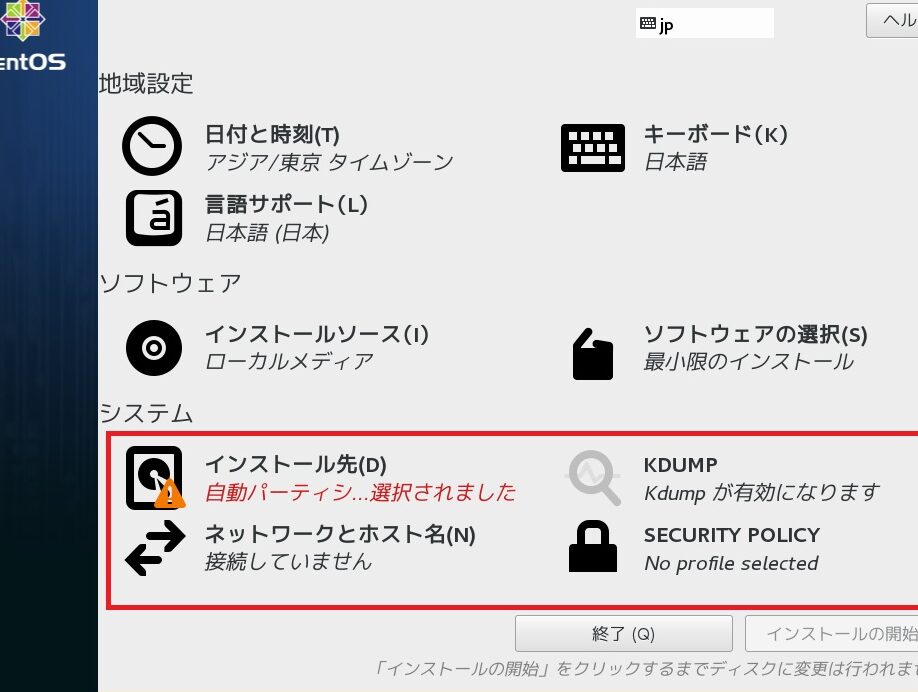
- ディスクのパーティション設定を行う。 「パーティションの設定」で自動または手動(必要に応じて)を選択し、パーティションを作成する。
- ネットワーク設定を確認する。 「ネットワークとホスト名」から、必要なネットワーク接続を設定し有効にする。
- インストールを開始する。 設定が完了したら、「インストール開始」をクリックし、インストールプロセスを開始する。
- ユーザー情報を入力する。 管理者パスワードを設定し、新しいユーザーを作成する。
- インストール完了後に再起動する。 インストールが完了したら、サーバーを再起動し、引き続き使用する。
必要な前提条件
CentOS 7をインストールする前に、いくつかの前提条件を確認する必要があります。これには、システム要件とインストールメディアの準備が含まれます。
システム要件
CentOS 7のインストールには、以下のシステム要件が必要です。
- 64ビットプロセッサ: それ以上の性能を持つこと。
- メモリ: 最低でも1GBのRAMが必要。
- ストレージ: 20GB以上のディスクスペースを確保。
- ネットワーク接続: インターネット接続が推奨される。
これらの要件を満たしているか確認しましょう。さもないと、インストール中に問題が発生する可能性があります。
インストールメディアの準備
インストールメディアを準備する手順は、以下の通りです。
- ISOファイルのダウンロード: CentOS 7の公式サイトから最新のISOファイルをダウンロード。
- USBメモリまたはDVDの用意: インストールメディアとして使用するデバイスを選択。
- 書き込みソフトウェアのインストール: RufusやEtcherなどのツールをダウンロードしてインストール。
- ISOファイルの書き込み: 書き込みソフトウェアを使用して、ISOファイルをUSBメモリまたはDVDに書き込む。
CentOS7 インストール 手順
CentOS 7のインストールは、いくつかのステップで簡単に行えます。今回は、その具体的な手順を以下で説明します。
BIOS/UEFI 設定
- 電源を入れる: サーバーまたはPCの電源を入れます。
- BIOS/UEFI設定に入る: 始動時に、指定されたキー(通常はF2、F10、Delなど)を押します。
- ブート順序を変更する: ブートメニューで、USBメモリまたはDVDを最優先に設定します。
- 設定を保存する: 変更を保存して、設定を終了します。
インストーラーの起動
- インストールメディアから起動する: 設定したメディアからサーバーを起動します。
- 言語選択画面が表示される: 日本語を選択します。
- カスタマイズの選択: 「インストールの開始」を選択します。
インストールオプションの選択
- インストールタイプを選ぶ: 新規インストールまたはアップデートを選択します。
- ディスクのパーティションを設定する: 「自動パーティション設定」または「手動」を選びます。
- ソフトウェアの選択: 必要なソフトウェアの選択を行います。
- ネットワーク設定を確認する: 正しい設定がされているかを確認します。
- 管理者パスワードを設定する: セキュリティのため、強力なパスワードを設定します。
- 新しいユーザーを作成する: ユーザー名とパスワードを入力します。
インストール後の設定
CentOS 7をインストール後、必要な設定を行います。特に、ネットワーク設定とユーザーアカウントの作成が重要です。以下に具体的な手順を示します。
ネットワーク設定
ネットワーク設定は、サーバーのインターネット接続を確立するために必要です。以下の手順で設定を行います。
- ターミナルを開く。 インストール後、コマンドラインにアクセスします。
- ネットワーク設定ファイルを編集する。 `sudo vi /etc/sysconfig/network-scripts/ifcfg-eth0`というコマンドを入力します。
- IPアドレスを設定する。 ファイル内で、以下の内容を編集します。
- BOOTPROTO=static
- ONBOOT=yes
- IPADDR=192.168.1.10(必要なIPアドレスに変更する)
- NETMASK=255.255.255.0
- GATEWAY=192.168.1.1
- 変更を保存して終了する。 `:wq`と入力します。
- ネットワークサービスを再起動する。 `sudo systemctl restart network`を入力します。
- 接続を確認する。 `ping google.com`でインターネット接続をテストします。
ユーザーアカウントの作成
新しいユーザーアカウントの作成はセキュリティにとって重要です。以下のステップで設定します。
- ターミナルを開く。 前述の手順と同様にターミナルを起動します。
- 新しいユーザーを作成する。 `sudo adduser username`(usernameは作成したいユーザー名)と入力します。
- ユーザーのパスワードを設定する。 `sudo passwd username`を入力し、新しいパスワードを入力します。
- 必要なグループにユーザーを追加する。 `sudo usermod -aG wheel username`というコマンドを使います。
- 変更が有効であることを確認する。 `id username`を入力し、グループメンバーシップを確認します。
トラブルシューティング
CentOS 7のインストール中に発生する可能性のあるトラブルシューティングの手順を説明します。これらの手順に従うことで、問題を迅速に解決できます。
- インストールメディアの確認:USBメモリやDVDが正しく作成されているか確認します。ファイルの整合性を検証し、再作成が必要な場合も考慮します。
- BIOS設定を再確認:サーバーのBIOS/UEFI設定を開き、ブート順序がインストールメディアになっているか確認します。
- ネットワーク接続を確認:インストール時にインターネットに接続されているか確認します。接続に問題がある場合は、ケーブルやWi-Fi設定を見直します。
- エラーメッセージを注意深く読む:インストール中にエラーメッセージが表示された場合、その内容を把握し、具体的な問題を特定します。
- 公式フォーラムやドキュメントを参照:CentOSの公式ウェブサイトには、よくある問題とその解決策が掲載されています。必要に応じて情報を探します。
- ハードウェアの互換性を確認:インストール対象のサーバーやPCがCentOS 7と互換性があるか、仕様を確認します。
Conclusion
CentOS 7のインストールはサーバー管理や開発環境の構築において非常に重要です。私たちは、安定性とセキュリティの高さを活かしながら、スムーズにインストールを進めることができる手順を学びました。
必要な前提条件を確認し、適切なインストールメディアを用意することで、トラブルを避けることができます。インストール後の設定も忘れずに行い、ネットワークやユーザー管理を適切に行うことで、より安全で効率的な環境を実現できます。これからもCentOS 7を活用し、私たちのプロジェクトを成功に導いていきましょう。