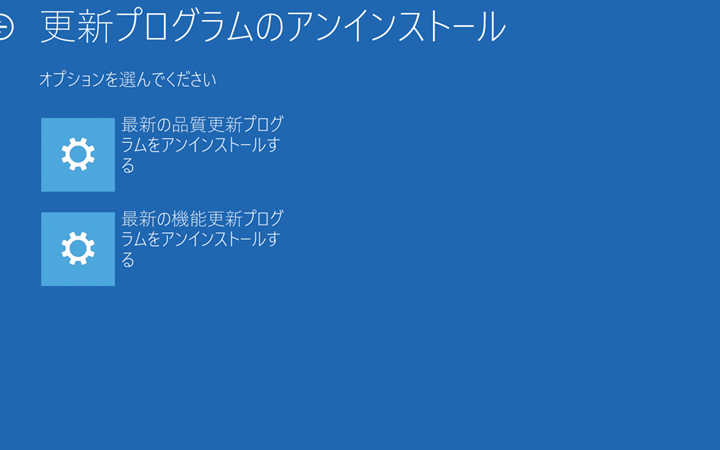
私たちのPCがスムーズに動作するためには、定期的な更新が欠かせません。しかし、時にはWindows Updateの削除が必要になることもあります。更新プログラムが原因で不具合が発生したり、パフォーマンスが低下したりすることがあるからです。私たちは、どのようにして不要な更新を削除するのか、その手順や注意点を詳しく解説します。
Windows Update 削除とは
Windows Update 削除は、PCのパフォーマンスを保つために重要な操作です。更新プログラムが原因で不具合が発生したり、動作が遅くなったりする場合があります。ここでは、Windows Update の削除手順を分かりやすく説明します。
- 「スタート」メニューを開く。 画面左下の Windows アイコンをクリックします。
- 「設定」を選択する。 歯車のアイコンをクリックし、設定画面を開きます。
- 「更新とセキュリティ」をクリックする。 更新的なオプションが一覧表示されます。
- 「Windows Update」を選ぶ。 現在の更新状況が表示されます。
- 「更新履歴の表示」を選択する。 過去の更新が一覧で表示されます。
- 「更新プログラムのアンインストール」をクリック。 削除したい更新プログラムを見つけます。
- 該当する更新を選択。 同時に、「アンインストール」ボタンをクリックします。
- 指示に従い、アンインストールを完了させる。 指示が表示されたら、それに従って操作を進めます。
Windows Update 削除の必要性
Windows Updateの削除は、PCの最適なパフォーマンスを維持するために欠かせない作業です。必要ない更新プログラムが原因で、システムに不具合が生じることがあります。
システムのパフォーマンス向上
不具合のある更新プログラムを削除することで、スムーズなシステム動作を実現できます。特に、以下のような点が改善されます。
- アプリケーションの動作が速くなる: 不要な更新によりアプリ動作が遅くなることがあります。
- システムのフリーズを減少させる: 不具合のある更新を取り除けば、フリーズの頻度が低下します。
- エラーの発生を防ぐ: 特定の更新が原因でエラーが起こる場合、削除することで問題を解決できます。
スペースの確保
不要な更新プログラムの削除は、ディスクスペースの確保にもつながります。特に、ストレージ容量が限られている場合、以下の点を考慮する必要があります。
- 不要なファイルの整理ができる: 定期的に更新プログラムを確認し、いらないものを除去しましょう。
- 容量の余裕が生まれる: ディスクの空き容量が増え、他のファイルやアプリのインストールが可能になります。
- パフォーマンス向上: ストレージの空きが増えると、システム全体のパフォーマンスが向上します。
Windows Update 削除の方法
Windows Updateの削除は、PCを円滑に動かすために重要です。更新プログラムが原因で不具合が生じたとき、削除する手順を把握しておくことで、簡単に対処できます。
手動での削除手順
手動でWindows Updateを削除するための簡単な手順を以下に示します。
- スタートメニューを開く。画面左下のWindowsアイコンをクリックします。
- 設定を選択する。歯車のアイコンをクリックして、設定画面に移動します。
- 更新とセキュリティを選ぶ。このオプションが表示されていることを確認します。
- 更新履歴を表示をクリック。現在インストールされている更新プログラムの一覧が表示されます。
- アンインストールする更新プログラムを選ぶ。リストから削除したい更新プログラムを見つけます。
- アンインストールをクリックする。表示される手順に従って、更新プログラムを削除します。
自動的に削除する方法
自動的にWindows Updateを管理することも可能です。そのためには、以下の手順に沿って設定を行います。
- 設定アプリを開く。スタートメニューから設定を選択します。
- 更新とセキュリティをクリックする。更新の設定に入ります。
- Windows Updateの詳細オプションを選択する。ここで自動更新の設定を調整できます。
- 更新プログラムの自動ダウンロードを無効にする。これによって不要な更新が自動的にインストールされるのを防げます。
- 特定の更新プログラムを非表示にする。Microsoftの非公式ツールを使用して、後で自動的にインストールされないように設定します。
Windows Update 削除後の対策
Windows Updateを削除した後、我々は次の対策を講じることで、システムのパフォーマンスを最適化できます。
再インストールの検討
再インストールを検討する際、必要な手順を以下に示します。
- 設定を開く:スタートメニューをクリックして、「設定」を選びます。
- 更新とセキュリティを選択:設定メニューの中から「更新とセキュリティ」をクリックします。
- 更新履歴を確認:更新履歴を表示し、削除した更新プログラムを特定します。
- 必要な更新の再インストール:更新プログラムを再度インストールするために、ダウンロードを開始します。
再インストールにあたっては、どの更新が必要かを確認することが重要です。必要不必要を判断する基準を設けておくと良いでしょう。
必要なアップデートの確認
必要なアップデートを確認するには、次の手順を実行します。
- 更新とセキュリティに戻る:設定メニューから再度「更新とセキュリティ」を選びます。
- Windows Updateを確認:Windows Updateのオプションをクリックし、「更新プログラムのチェック」を選択します。
- 重要な更新を表示:システムに必要な重要な更新が提案されます。これを確認します。
- インストールする更新を選択:必要な更新をチェックし、インストールを開始します。
Conclusion
Windows Updateの削除は私たちのPCを最適な状態に保つために重要な作業です。不要な更新を取り除くことでシステムのパフォーマンスを向上させるだけでなく、ストレージ容量の確保にもつながります。定期的に更新プログラムをチェックし不要なものを削除することで、快適なPC環境を維持できるでしょう。手動での削除や自動管理の方法を活用し、必要なアップデートを見極めることも忘れずに行いましょう。これにより私たちのPCは常にスムーズに動作し続けることができます。