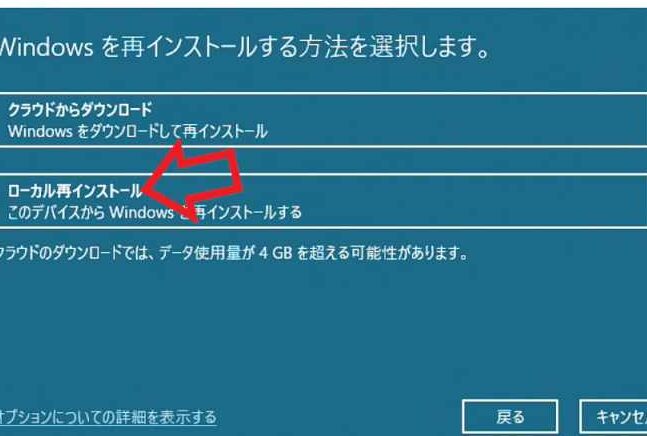
私たちは、パソコンのトラブルや動作不良に直面することがよくあります。そんな時、このデバイスからWindowsを再インストールする方法を知っていると非常に便利です。再インストールは、システムをリフレッシュし、不要な問題を解消するための効果的な手段です。
このデバイスからWindowsを再インストールするとは
このプロセスは、パソコンの動作を改善するために重要です。再インストールは、システムの劣化や不具合を解消する手段として広く使用されます。以下に、Windowsをこのデバイスから再インストールする手順を具体的に示します。
- バックアップを取る。必要なデータを外部ドライブやクラウドに保存します。
- インストールメディアを準備する。USBメモリやDVDにWindowsインストールファイルを作成します。
- デバイスを再起動する。再起動中に、BIOS設定に入るためのキー(通常はF2またはDelete)を押します。
- ブート順序を変更する。インストールメディアを最初に読み込むように設定します。
- インストールメディアから起動する。指示に従い、言語やキーボードの設定を選択します。
- 「Windowsをインストールする」を選択する。ライセンス条項に同意し、次に進みます。
- インストールするドライブを選択する。パーティションを作成または削除し、インストール先ドライブを決めます。
- インストールを開始する。必要なファイルのコピーが始まります。プロセスが完了するのを待ちます。
- 再起動する。必要に応じてインストールメディアを取り出します。
- 初期設定を行う。ユーザー名やパスワードの設定、プライバシーの選択などを行います。
Windows再インストールの準備
Windowsを再インストールする準備には、いくつかの重要なステップがあります。必要な対策を講じることで、スムーズにプロセスを進められます。以下に具体的な手順を示します。
必要なバックアップ
- 重要なファイルの特定
特に大切な文書や画像を確認します。
- クラウドストレージの使用
OneDriveやGoogle Driveなどにファイルをアップロードします。
- 外部ストレージの準備
USBメモリや外付けハードディスクにデータをコピーします。
- バックアップの確認
コピーしたファイルが正常に保存されているか確認します。
スペックの確認
- システム情報の確認
スタートメニューから「設定」→「システム」→「バージョン情報」を開きます。
- ハードウェアの確認
CPU、RAM、ハードディスクの空き容量を確認します。
- 互換性のチェック
使用するWindowsのバージョンがデバイスに適合しているか確認します。
- ドライバの用意
重要なドライバを事前にダウンロードし、USBメモリなどに保存します。
再インストールの手順
Windowsの再インストールにはいくつかの具体的な手順があります。以下に各ステップを示します。
USBメディアの作成
- MicrosoftのウェブサイトからWindowsのメディア作成ツールをダウンロードします。
- ツールを起動し、「このPC用のメディアを作成する」を選択します。
- 言語、エディション、アーキテクチャを選びます。これがインストールする内容になります。
- 「USBフラッシュドライブ」を選択し、空のUSBメディアを接続します。
- USBドライブを選択し、作成を開始します。ツールが必要なファイルをダウンロードし、USBドライブに書き込みます。
- 完了したら、USBドライブを取り外します。
BIOS設定の変更
- パソコンの電源を入れ、起動時にBIOSに入るためのキー(通常はF2、Delete、Escなど)を押します。
- BIOSメニューで「Boot」タブを選択します。
- 「Boot Order」または「Boot Priority」セクションを見つけます。このセクションでは、起動デバイスの順序を変更できます。
- USBドライブをリストの最上位に移動させます。これにより、USBから起動する優先度が高くなります。
- 設定を保存し、BIOSを終了します。通常はF10を押し、変更を確認します。
再インストール後の設定
Windowsを再インストールした後、適切な設定を行うことで、システムのパフォーマンスを最適化できます。以下の手順を参考に、スムーズに設定を進めましょう。
ドライバーのインストール
- デバイスマネージャーを開く
スタートボタンを右クリックし、「デバイスマネージャー」を選択します。
- 古いドライバーを確認する
不明なデバイスやエラーが表示されている場合、右クリックして「ドライバーソフトウェアの更新」を選びます。
- 公式サイトからドライバーをダウンロードする
各ハードウェアメーカーの公式サイトにアクセスし、最新のドライバーをダウンロードします。
- ダウンロードしたドライバーをインストールする
ダウンロードしたファイルを実行し、指示に従ってインストールを完了させます。
- 再起動する
ドライバーインストール後、再起動して変更を適用します。
アプリケーションの復元
- バックアップからアプリケーションを復元する
使用したバックアップ方法に応じて、アプリケーションを復元します。
- インストールメディアを使用する
必要なアプリケーションのインストールメディアを起動し、インストールを行います。
- 設定とカスタマイズを行う
各アプリケーションを開き、必要な設定をカスタマイズします。
- データをインポートする
バックアップからデータをインポートします。これにより、以前の設定やデータを再利用できます。
- 動作確認を行う
各アプリケーションが正常に動作するか確認し、必要に応じてトラブルシューティングを行います。
よくあるトラブルシューティング
再インストール中に発生する可能性のある問題について、以下の手順を参考にして解決法を確認しましょう。
- インストールメディアの確認: USBドライブやDVDが正しく作成されているか確認します。
- ブート順序の確認: BIOS設定でUSBドライブやDVDが最初の起動デバイスになっているか確認します。
- エラーメッセージの確認: 遭遇したエラーメッセージをメモし、原因を特定します。
- ハードウェアの確認: デバイスのハードウェアが正常に動作しているかチェックします。
- インターネット接続の確認: 再インストール中にインターネット接続が必要な場合、安定した接続を確保します。
- 逆インストールを試す: 初期設定で問題が発生する場合、逆インストールを試みることで解決できることがあります。
- サポートに問い合わせる: 自分で解決できない場合、Microsoftのサポートに問い合わせる方が良いでしょう。
Conclusion
Windowsの再インストールは私たちのデバイスを新たに生まれ変わらせる重要なプロセスです。この手順を通じてシステムのパフォーマンスを向上させることができるだけでなく、トラブルシューティングのスキルも身につけられます。準備をしっかり行い、手順を一つ一つ確認することで、再インストールの成功率を高めることができます。
私たちが紹介した方法を参考にして、快適なPCライフを取り戻しましょう。再インストール後の設定やトラブルシューティングも忘れずに行い、デバイスを最大限に活用していきたいものです。