WordPressを使っている私たちにとって、プラグインは欠かせない存在です。ウェブサイトの機能を拡張し、ユーザー体験を向上させるために、プラグインはどのように役立つのでしょうか?数えきれないほどのプラグインが存在する中で、どれを選ぶべきか悩むこともありますよね。
WordPress プラグインとは
WordPress プラグインは、ウェブサイトの機能を追加または拡張するためのソフトウェアコンポーネントです。これらのプラグインを利用することで、ユーザー体験を向上させ、サイトのパフォーマンスを強化できます。以下に、WordPress プラグインの主な特徴を示します。
- 機能拡張: 様々な機能を追加し、ウェブサイトをカスタマイズできます。
- ユーザーフレンドリー: プラグインのインストールや設定が簡単です。
- コミュニティサポート: 多くのプラグインが開発者やユーザーコミュニティによってサポートされています。
- 安全性: 定期的に更新され、セキュリティの脆弱性が修正されています。
- 無料・有料: プラグインは無料で提供されるものもあれば、有料のものもあります。
人気のある WordPress プラグイン
私たちは多くのユーザーに利用されているWordPressプラグインについて詳しく説明します。プラグインの選択肢は広範であり、特定のニーズに応じた様々なプラグインがあります。以下に、特に人気のあるプラグインのカテゴリーとその特徴を示します。
SEO プラグイン
SEOプラグインは、ウェブサイトの検索エンジン最適化を支援します。これにより、ランキングを向上させることが可能です。以下に代表的なSEOプラグインを紹介します。
- Yoast SEO: コンテンツのSEO分析、メタデータ管理などを提供します。
- All in One SEO Pack: 簡単に設定でき、高度なオプションを含んでいます。
- Rank Math: ユーザーフレンドリーであり、豊富な機能が備わっています。
セキュリティ プラグイン
セキュリティプラグインは、ウェブサイトを外部の脅威から保護するために必要です。信頼性の高いプラグインを使用することが重要です。主なセキュリティプラグインを以下に示します。
- Wordfence Security: ファイアウォールやマルウェアスキャンなどの機能を持ちます。
- iThemes Security: ブルートフォース攻撃からの保護機能が強化されています。
- Sucuri Security: ウェブサイトの監視や侵入検知に優れています。
パフォーマンス プラグイン
- WP Super Cache: 静的HTMLファイルを生成し、サーバーの負荷を軽減します。
- W3 Total Cache: ページキャッシュ、データベースキャッシュなどを提供します。
- Autoptimize: クラスやスクリプトの最適化を行い、サイト速度を向上させます。
WordPress プラグインの選び方
WordPress プラグインを選ぶ際に考慮すべきポイントがあります。ここでは、必要な機能を見極める方法と、評判やレビューの確認方法について詳しく説明します。
必要な機能を見極める
プラグインを選ぶには、最初に必要な機能を定義することが重要です。以下の手順に従って、必要な機能を洗い出しましょう。
- サイトの目的を明確にする。ウェブサイトの目標を理解することで、必要な機能が見えてきます。
- 競合分析を行う。同じニッチのサイトを調査し、どのプラグインを使用しているか確認します。
- 機能リストを作成する。必要な機能を書き出し、どの機能が最も重要か優先順位をつけます。
- 作成したリストを確認する。重複機能や不要な機能を削除し、本当に必要なプラグインを見極めます。
評判とレビューのチェック
- WordPress プラグインディレクトリを訪れる。ディレクトリでプラグインを検索し、評価やダウンロード数を確認します。
- ユーザーのレビューを読む。実際の使用者の意見を参考にし、プラグインの利点や欠点を理解します。
- サポートフォーラムをチェックする。プラグインに関する質問や問題が解決されているか確認し、開発者のサポート体制を評価します。
- プラグインのアップデート履歴を見る。定期的に更新されているプラグインは、セキュリティや機能面で信頼性があります。
WordPress プラグインのインストールと設定
WordPress プラグインのインストールと設定は、サイト機能を拡張するための重要なステップです。以下の手順に従って、簡単にプラグインをインストールし、設定しましょう。
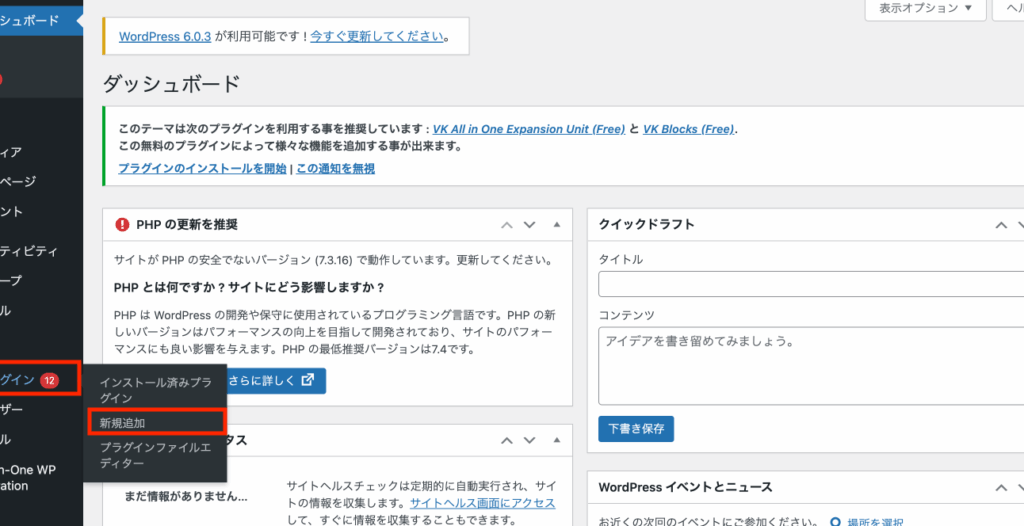
- WordPress 管理画面にログインする。管理者アカウントを使って、WordPress のダッシュボードにアクセスします。
- プラグインメニューを開く。左側のメニューから「プラグイン」をクリックし、「新規追加」を選択します。
- プラグインを検索する。検索ボックスにプラグイン名を入力し、目的のプラグインを見つけます。
- プラグインをインストールする。選択したプラグインの「今すぐインストール」ボタンをクリックします。
- プラグインを有効化する。インストールが完了したら、「有効化」をクリックしてプラグインを使えるようにします。
- 設定を行う。有効化したプラグインの設定メニューに移動し、必要に応じて設定を調整します。
各プラグインには異なる設定オプションがあります。だから、プラグインの公式ドキュメントをチェックすることをおすすめします。これにより、詳細な設定手順や利用方法が確認できます。
プラグインの管理とメンテナンス
プラグインの管理とメンテナンスは、ウェブサイトのパフォーマンスを最適化し、セキュリティを強化する上で重要です。以下の手順を継続的に実施することで、プラグインを適切に管理できるようになります。
- 定期的な更新を行う。プラグインは最新バージョンを維持することで、セキュリティ上の脆弱性を防げる。更新がある場合は、管理画面からすぐに更新を行う。
- 不要なプラグインを削除する。使用していないプラグインは、管理画面から削除する。不要なプラグインが多いと、サイトの読み込み速度が低下し、セキュリティリスクが増す。
- バックアップを取る。プラグインを変更する前に、必ずウェブサイトのバックアップを作成すること。これにより、問題が発生した際も迅速に復旧できる。
- プラグインのパフォーマンスを監視する。特定のプラグインが読み込み時間に影響を与える場合がある。パフォーマンスモニタリングツールを使用して、各プラグインの影響をチェックする。
- レビューや評価を確認する。プラグインの改善や新機能に関するフィードバックが提供されている場合が多い。定期的にプラグインのレビューや評価を確認し、必要に応じて他の選択肢を検討する。
- サポートフォーラムを利用する。プラグインに関する質問や問題が発生した場合、公式のサポートフォーラムを利用して。他のユーザーの経験から学ぶことができる。
Conclusion
WordPressプラグインは私たちのウェブサイトをより魅力的で機能的にするための重要なツールです。適切なプラグインを選ぶことでユーザー体験を向上させるだけでなくサイトのセキュリティやパフォーマンスも強化できます。
プラグインの選定や管理には時間と労力が必要ですがその価値は十分にあります。定期的なメンテナンスを行い最新の状態を保つことで私たちのサイトは常に最適なパフォーマンスを発揮します。これからもWordPressプラグインを活用し私たちのオンラインプレゼンスをさらに高めていきましょう。