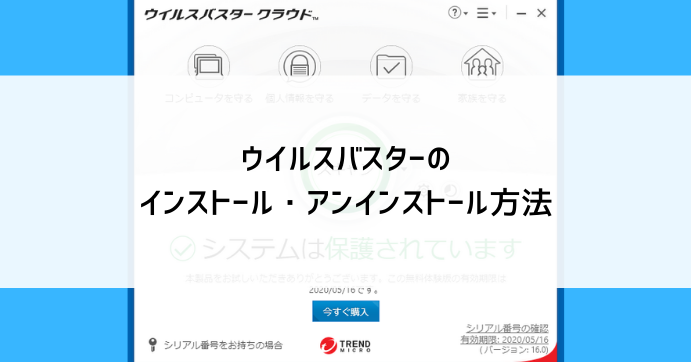
ウイルスバスターを使っていると、時にはアンインストールが必要になることがあります。私たちが何らかの理由でこのソフトを削除したいと思ったとき、どうすればスムーズに行えるのでしょうか?私たちのデバイスを守るために重要なウイルス対策ソフトですが、使わない場合や他のソフトに切り替える際には、正しい手順でアンインストールすることが大切です。
ウイルスバスター アンインストールの概要
ウイルスバスターのアンインストールには、正確な手順が必要です。以下に、簡単にできるステップを示します。
- まず、デバイスの画面左下にあるスタートメニューをクリックします。
- 次に、表示されたメニューから設定を選択します。
- 設定画面が開いたら、アプリをクリックします。
- アプリ一覧からウイルスバスターを探して選択します。
- 選択したら、アンインストールボタンをクリックします。
- アンインストール確認のメッセージが表示されたら、はいを選びます。
- 手順に従い、ウイルスバスターのアンインストールが完了するまで待ちます。
- 最後に、デバイスを再起動して、設定が反映されるか確認します。
アンインストールの準備
アンインストールを行う前に、いくつかの準備が必要です。これにより、手間を省き、スムーズな手続きを実現します。
システム要件の確認
ウイルスバスターのアンインストールにあたり、システム要件を確認することが重要です。以下の手順を参照しましょう。
- ウイルスバスターの公式サイトにアクセスします。
- サポートセクションを探し、必要なシステム要件を確認します。
- お使いのデバイスが要件を満たしているかをチェックします。
- 最新のアップデートが適用されていることを確認します。
バックアップの重要性
アンインストールを行う前にバックアップを取ることが推奨されます。これにより、重要なデータを保護できます。以下のためにバックアップを実施しましょう。
- 重要なファイルを別のストレージメディアにコピーします。
- 設定情報やライセンス情報をメモします。
- クラウドストレージを利用して、データを保存します。
- システムの復元ポイントを作成します。
アンインストール手順
ウイルスバスターをアンインストールする方法を以下に示します。手順に従って正確に実行してください。
Windowsの場合
- スタートメニューを開く。左下のWindowsアイコンをクリックします。
- 設定を選択する。ギアアイコンをクリックし、設定画面に進みます。
- アプリをクリックする。アプリと機能の一覧が表示されます。
- ウイルスバスターを探す。リストからウイルスバスターを見つけます。
- アンインストールボタンをクリックする。これはウイルスバスターの項目の下にあります。
- 確認メッセージに従う。アンインストールを続行するか確認されます。
- デバイスを再起動する。設定が反映されるようにします。
Macの場合
- Finderを開く。画面下のドックからFinderアイコンをクリックします。
- アプリケーションフォルダに移動する。サイドバーの「アプリケーション」を選択します。
- ウイルスバスターを見つける。リストの中からウイルスバスターを探します。
- ウイルスバスターをゴミ箱にドラッグ。アプリケーションをゴミ箱に移動します。
- ゴミ箱を空にする。ゴミ箱のアイコンを右クリックし、「ゴミ箱を空にする」を選択します。
- デバイスを再起動する。設定が効くようにします。
アンインストール後の処理
アンインストール後の処理は、トラブルの防止やデバイスの最適化に役立つ重要なステップです。これから、残存ファイルの削除とシステムの再起動について詳しく説明します。
残存ファイルの削除
ウイルスバスターのアンインストール後、残存ファイルが残っている場合があります。これを削除することで、システムのパフォーマンスが向上します。以下の手順に従って、残存ファイルを削除してください。
- ファイルエクスプローラーを開く – デバイスのタスクバーからフォルダのアイコンをクリックします。
- 隠しファイルを表示する設定をする – 「表示」タブをクリックし、「隠しアイテム」にチェックを入れます。
- ウイルスバスター関連のフォルダを探索する – Cドライブの「Program Files」や「Program Files (x86)」を探してください。
- 関連ファイルを削除する – ウイルスバスターに関連するフォルダを見つけて、右クリックし「削除」を選択します。
- ごみ箱を空にする – ごみ箱を右クリックし、「ごみ箱を空にする」を選択します。
システムの再起動
最後に、システムの再起動によって、変更が適用されます。再起動により、新しい設定が活かされ、パフォーマンスの向上も期待できます。手順は以下の通りです。
- スタートメニューを開く – 画面左下のWindowsのアイコンをクリックします。
- 「再起動」を選択する – 「電源」ボタンをクリックし、「再起動」を選びます。
- デバイスが再起動するのを待つ – 再起動が完了するまで数分待ちます。
その他の考慮事項
ウイルスバスターのアンインストールには、いくつかの重要な考慮事項があります。これにより、安全かつ効果的にプログラムを削除できます。
他のセキュリティソフトとの互換性
ウイルスバスターをアンインストールする前に、他のセキュリティソフトとの互換性を確認することが重要です。以下はその手順です。
- 次に、既存のセキュリティソフトを調査して、必要な機能が揃っているかを確認します。
- その後、新しいソフトウェアがウイルスバスターと衝突しないかを確認します。
- 互換性に問題がない場合、最新の仕様や機能をチェックして、アップデートを行います。
- そして、必要な場合は、新しいセキュリティソフトをインストールします。
- 最後に、システムを再起動して新しいソフトが正常に稼働するか確認します。
Conclusion
ウイルスバスターのアンインストールは慎重に行う必要があります。正しい手順を踏むことで、デバイスのパフォーマンスを向上させることができます。私たちはシステム要件の確認やバックアップを怠らず、残存ファイルの削除も忘れずに行うことが重要です。
新しいセキュリティソフトへの移行を考えている場合は、互換性を確認することが不可欠です。これにより、安心して新しいソフトを利用できるでしょう。しっかりと手順を守り、安心・安全なデジタルライフを楽しみましょう。