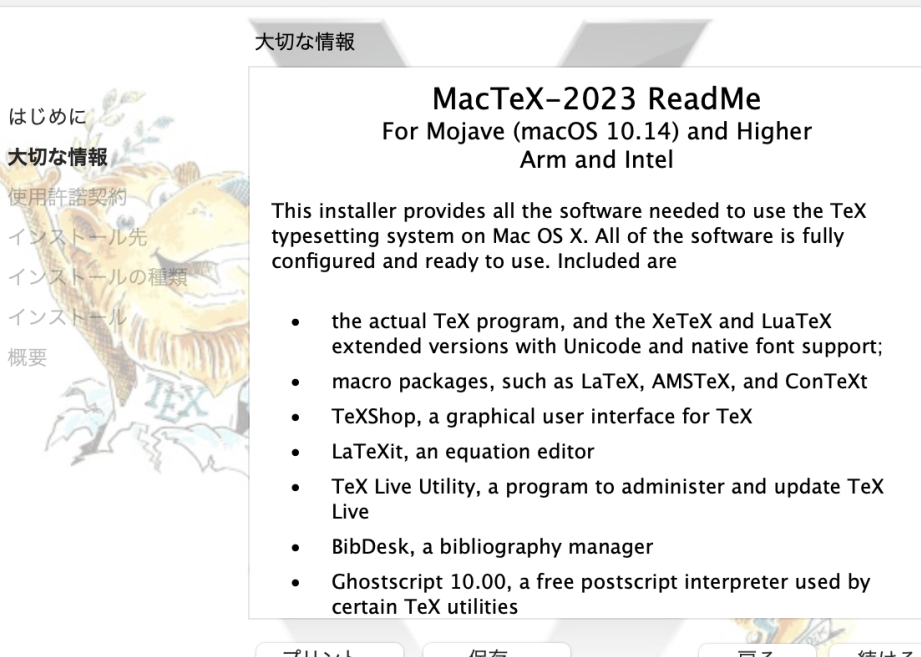
私たちが日々の作業で利用する文書作成ツールの中で、LaTeXは特に強力です。その中でもTexShopはMacユーザーにとって欠かせないアプリケーションです。TexShopを使えば、複雑な文書も簡単に作成でき、学術論文やレポートに最適です。しかし、初めてインストールする際には少し戸惑うこともありますよね。
Texshop インストールの概要
TexShopのインストールは、Macユーザーにとってシンプルなプロセスです。以下の手順に従って、スムーズにインストールを行えます。
- TexShopの公式サイトにアクセスします。 ここで、最新バージョンのダウンロードリンクを見つけます。
- ダウンロードボタンをクリックして、インストーラーファイルを取得します。 ファイルは通常、”TexShop.dmg”という名前でダウンロードされます。
- ダウンロードしたファイルを開きます。 Finderのダウンロードフォルダからファイルをダブルクリックします。
- TexShopアイコンをアプリケーションフォルダにドラッグします。 これにより、TexShopがアプリケーションとしてインストールされます。
- アプリケーションフォルダを開き、TexShopを起動します。 初回起動時に警告が表示される場合、設定を確認して進めます。
- 必要に応じて、TeX Live等のLaTeXディストリビューションをインストールします。 これには、追加のセットアップが必要な場合があります。
- TexShopを起動して、設定を調整します。 これにより、好みに合わせた使用が可能になります。
インストールの前準備
TexShopをインストールするには、いくつかの前準備が必要です。まず、必要なシステム要件を満たしているか確認しましょう。その後、ダウンロードの手順に従って、TexShopを入手します。
必要なシステム要件
TexShopを快適に利用するためのシステム要件は以下の通りです:
- macOS 10.12以降のバージョン:TexShopは最新のOSに対応しています。
- 十分なストレージ:インストールには、少なくとも100MBの空きストレージが必要です。
- LaTeXディストリビューション:TeX LiveやMacTeXが必要です。
これらの要件を確認することで、スムーズにインストールを進められます。
ダウンロードの手順
TexShopをダウンロードするための手順は、以下のように進めます:
- TexShopの公式ウェブサイトにアクセスします。直接リンクを利用すると便利です。
- 「ダウンロード」セクションを見つけます。最新バージョンを選びましょう。
- ダウンロードボタンをクリックします。自動的にファイルがダウンロードされます。
- ダウンロードしたファイルを開きます。通常、ダウンロードフォルダに保存されています。
- インストーラーを実行します。画面の指示に従ってインストールを完了させます。
Texshop インストール手順
TexShopのインストール手順は簡単で、特に初めての方でも安心して進められる内容です。以下に、具体的なステップを示します。
インストーラーの実行
インストーラーの実行は重要なステップです。以下の手順で進めてください。
- ダウンロードしたファイルを見つけます。 通常、「ダウンロード」フォルダにあります。
- ダブルクリックしてインストーラーを開きます。 かんたんにプロセスを始められます。
- 表示される指示に従って、インストールを進めます。 各ステップにリダイレクトされます。
- 必要に応じて、管理者パスワードを入力します。 これはセキュリティ上必要です。
- インストールが完了するまで待ちます。 一瞬だけの時間がかかります。
初期設定の方法
TexShopを実行したら、初期設定を行います。これにより、より良い使用環境を得られます。
- TexShopを起動します。 アプリケーションフォルダから選択できます。
- 初回起動時に表示されるウィザードに従います。 必要な設定項目を確認します。
- フォントやテンプレートの設定を選びます。 自分の好みに合わせてカスタマイズ可能です。
- LaTeXディストリビューションの場所を指定します。 TeX LiveやMacTeXを選んでください。
- 設定が終わったら、「OK」をクリックします。 それで準備完了です。
よくあるトラブルシューティング
TexShopのインストール中に発生する一般的な問題とその対処法を以下に示します。これらの情報を参考にして、スムーズにインストールを進めます。
インストールエラーへの対処
インストール中にエラーが発生した場合、次の手順を試してください:
- エラーメッセージの確認:表示されたエラーメッセージをメモして、具体的なトラブルシューティング情報を検索します。
- インストーラーの再ダウンロード:公式サイトから最新のインストーラーを再ダウンロードします。古いバージョンに問題があることがあります。
- システム要件の確認:macOSのバージョンやストレージ容量が必要条件を満たしているか確認します。
- 他のアプリケーションを閉じる:インストール中に他のアプリケーションを閉じて、干渉を防ぎます。
- 再起動する:コンピューターを再起動して、クリーンな環境でインストールを再試行します。
初期設定の問題
初期設定に関しての問題へのアプローチは以下の通りです:
- 設定ウィザードの確認:TexShopを初めて起動した際に表示される設定ウィザードを注意深く確認します。
- フォントの確認:正しいフォントがインストールされているか確認し、必要に応じて追加します。
- LaTeXディストリビューションの確認:TeX LiveやMacTeXが正しくインストールされているか確認し、パスを設定します。
- 出力設定の確認:PDF出力やDVI出力の設定が正しいかを確認します。
- ファイルパスの設定:ソースファイルの保存場所が正しく指定されているか確認します。
追加機能の設定
TexShopの追加機能を設定する手順は、文書作成をさらに便利にします。以下の手順に従って、カスタマイズを進めていきましょう。
- TexShopを開く。 アプリケーションを起動して、メインウィンドウを表示させます。
- 「環境設定」メニューを選択。 メニューバーから「TexShop」をクリックし、「環境設定」を選択します。
- 出力オプションを設定。 「出力」タブを選び、PDF設定や、出力先フォルダーを指定します。
- エディタのカスタマイズを行う。 「エディタ」タブで、フォント、フォントサイズ、テーマを選び、自分好みに調整します。
- スニペット機能を活用。 よく使うコードをスニペットとして追加し、効率的に文書作成を進めます。
- 辞書の設定をする。 辞書タブで、必要な言語や辞書を追加してスペルチェックが可能になります。
- テンプレートを保存。 カスタムテンプレートを作成し、次回以降の文書作成で活用できるようにします。
- 設定を保存して閉じる。 完了したら、「環境設定」ウィンドウを閉じ、設定を保存することを忘れずに行います。
Conclusion
TexShopのインストールは思ったよりも簡単で私たちの文書作成を大いに助けてくれます。必要な手順を踏むことでスムーズに利用を開始できるでしょう。またトラブルシューティングの方法も知っておくことで安心して作業に取り組めます。
TexShopを使いこなすことで学術論文やレポートのクオリティを高めることができるはずです。これからの文書作成がより効率的で楽しいものになることを期待しています。私たちの経験を活かしてTexShopを最大限に活用しましょう。