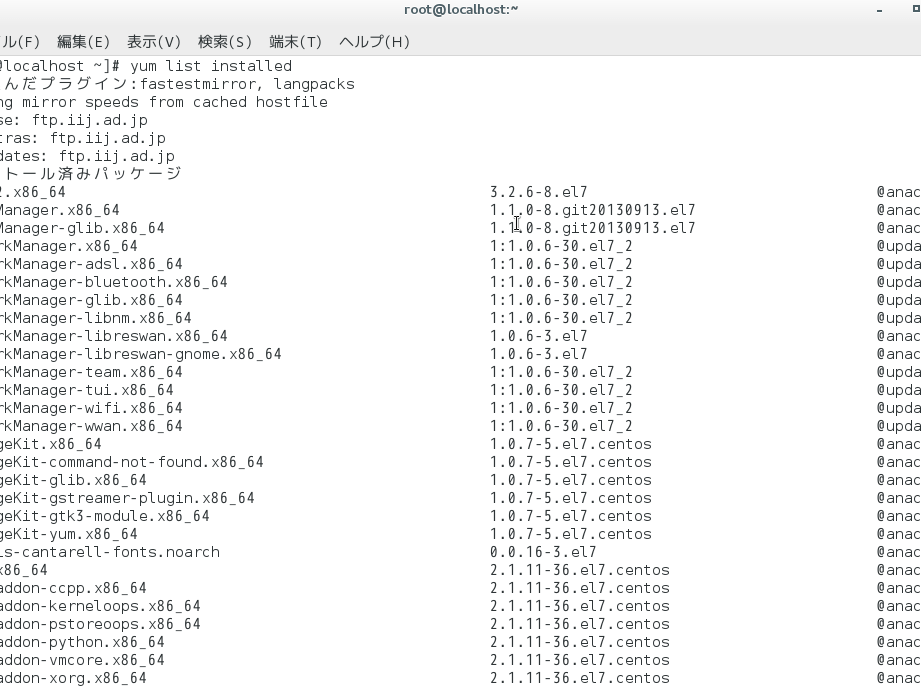
私たちがLinuxを使うとき、パッケージ管理は欠かせません。特に、「yum list installed」コマンドは、インストールされているパッケージを簡単に確認するための強力なツールです。このコマンドを使うことで、システムにどんなソフトウェアがインストールされているかを一目で把握できます。
Yum List Installed の概要
yum list installed コマンドは、インストールされているすべてのパッケージを一覧表示するための強力なツールです。このコマンドを使用することで、システム内にどのソフトウェアが配置されているか、簡単に確認できます。また、特定のパッケージのバージョンや状態も把握できる点が魅力です。
具体的な確認手順は以下のとおりです:
- ターミナルを開きます。 コマンドラインインターフェースにアクセスします。
- yum list installed コマンドを入力します。 簡潔に入力し、実行します。
- 出力結果を確認します。 インストールされたパッケージのリストが表示されます。
- |
Yum List Installed の使い方
yum list installed コマンドを使用すると、インストールされているパッケージを簡単に確認できます。このセクションでは、基本的なコマンドの使い方と出力結果の解釈について説明します。
基本的なコマンド
以下のステップに従って、yum list installed コマンドを実行します。
- ターミナルを開く。 これは、インストールされたパッケージの情報を表示するための場所です。
- コマンドを入力する。 コマンドプロンプトで「yum list installed」と入力します。
- Enter キーを押す。 コマンドを実行して、結果を生成させます。
- 結果を確認する。 画面に表示されたインストール済みパッケージのリストをチェックします。
出力の解釈
コマンドを実行すると、以下のような出力が表示されます。
ユーザーに役立つオプション
「yum list installed」コマンドには、インストールされているパッケージを効率的に管理できる便利なオプションがいくつかあります。これらのオプションを利用することで、特定のニーズに合わせた情報を取得できます。
フィルタリング機能
フィルタリング機能を使うことで、特定の条件に基づいたパッケージのリストを取得できます。次の手順でフィルターを適用します。
- ターミナルを開く。
- |
- Enterキーを押す。
- 結果を確認する。指定したパッケージのインストール状況が表示されます。
この方法で特定のソフトウェアの情報を効率的に取得できます。
出力フォーマットの変更
出力フォーマットを変更することで、必要な情報をより視覚的に整理できます。以下の手順を参考にしてください。
- ターミナルを開く。
- コマンドを入力する。たとえば、「yum list installed –verbose」とします。
- Enterキーを押す。
- 詳細な結果を確認する。各パッケージについて、バージョンやリポジトリの情報がより詳しく表示されます。
Yum List Installed の便利な活用法
「yum list installed」コマンドは、インストール済みパッケージの確認に役立つツールです。私たちはこのコマンドを利用して、システムの管理やトラブルシューティングを効率的に行えます。ここでは、具体的な活用法をステップバイステップで説明します。
- ターミナルを開く。 スタートメニューやアプリケーションリストからターミナルを選択します。
- コマンドを入力する。 ターミナルが開いたら、「yum list installed」と入力します。
- Enterキーを押す。 コマンドを実行するためにEnterを押します。
- 出力結果を確認する。 インストールされているパッケージのリストが表示されます。
- |
- 出力を保存する。 ファイルに出力をリダイレクトしたい場合、「yum list installed > installed_packages.txt」と入力します。
この手順を通じて、私たちはシステム内のパッケージを効率的に管理できます。特に、特定のアプリケーションのバージョンやインストール元を確認したい場合、上記のコマンドが役立ちます。例えば、特定のライブラリや依存関係の確認に便利です。
さらに、出力フォーマットを変更することも可能です。「yum list installed –quiet」と入力すると、要点だけをまとめた出力が得られます。これにより、作業がスムーズに進みます。
- 何がインストールされているかを把握する。 システム内のすべてのパッケージを把握できるため、リソースの無駄遣いを防ぎます。
- トラブルシューティングを行う。 ソフトウェアの不具合を調査する際に役立ちます。
- アップデートの計画を立てる。 不要なパッケージを特定し、最適化を図ることができます。
- セキュリティチェックを行う。 使用しているパッケージの脆弱性を確認する基礎資料として活用します。
Conclusion
「yum list installed」コマンドは私たちのLinux環境において非常に重要なツールです。このコマンドを使うことでインストール済みのパッケージを効率的に管理し必要な情報を迅速に取得できます。特にフィルタリング機能や出力フォーマットの変更は私たちの作業をさらにスムーズにしてくれます。
システムのトラブルシューティングやアップデートの計画においても、このコマンドは欠かせません。これからも「yum list installed」を活用し、私たちのLinux環境をより良くしていきましょう。