アプリのインストールが一時停止中になってしまったこと、ありませんか?私たちも経験がありますが、これは意外と多くのユーザーが直面する問題です。「続行するにはデバイスのセットアップを完了してください」というメッセージが表示されると、どうしても気がかりになります。何が原因でこの状況に陥るのか、そしてどうやって解決できるのか、知りたくなりますよね。
問題の概要
アプリのインストールが一時停止する問題は、多くのユーザーが直面する一般的な現象です。この状況では、画面に「続行するにはデバイスのセットアップを完了してください」というメッセージが表示されます。ここでは、この現象の原因と解決策を詳しく見ていきます。
インストールが一時停止される原因
アプリのインストールが一時停止される原因は多岐にわたります。主な理由には以下のようなものがあります。
- デバイスのストレージ不足: アプリをインストールするための十分な空き容量がない場合。
- インターネット接続の問題: Wi-Fiやモバイルデータが不安定な場合。
- デバイスの設定ミス: セキュリティ設定やアプリの権限が適切でない場合。
- ソフトウェアのアップデート不足: デバイスのOSが最新でない場合。
- アプリの互換性問題: 特定のアプリがデバイスに対応していない場合。
これらの問題を特定することで、解決策を見つけるための第一歩を踏み出せます。
デバイスセットアップの重要性
デバイスのセットアップは、アプリのインストールが円滑に進むために極めて重要です。以下は、デバイスセットアップがなぜ重要かのポイントです。
- 安定した動作環境の確保: 適切な設定が整っていると、アプリはスムーズに動作します。
- セキュリティの向上: 必要な設定を行うことで、デバイスの安全性が保たれます。
- アプリの最適化: 設定が整理されていると、アプリがデバイスの性能を最大限に引き出せます。
- ユーザー体験の向上: しっかりとしたセットアップによって、アプリの利用が快適になります。
解決策の提案
アプリのインストールを一時停止している問題には、いくつかの解決策があります。ここでは、問題を解消するための具体的な手順を示します。
ステップバイステップガイド
- デバイスのストレージを確認する。ストレージが不足しているとインストールが停止することがあるため、不要なアプリやファイルを削除します。
- インターネット接続を確認する。Wi-Fiまたはモバイルデータの接続が安定しているか確認します。不安定な接続はダウンロードを妨げます。
- デバイスを再起動する。再起動することで、一時的なバグやエラーが解消されることがあります。
- ソフトウェアを最新の状態に保つ。デバイスの設定からソフトウェアのアップデートを確認し、最新バージョンにアップデートします。
- アプリの互換性を確認する。ダウンロードしたいアプリがデバイスと互換性があるか、アプリの公式サイトでチェックします。
- デバイスの設定を見直す。特定の設定がインストールを妨げる場合があるため、設定を確認します。
設定を確認するためのヒント
設定を確認する際には、以下のポイントに留意しましょう。
- アプリのインストール元が正式なストアであることを確認する。
- ストレージ管理の設定が厳しすぎないか見直す。
- セキュリティ設定がアプリのインストールを妨げることがあるため、確認する。
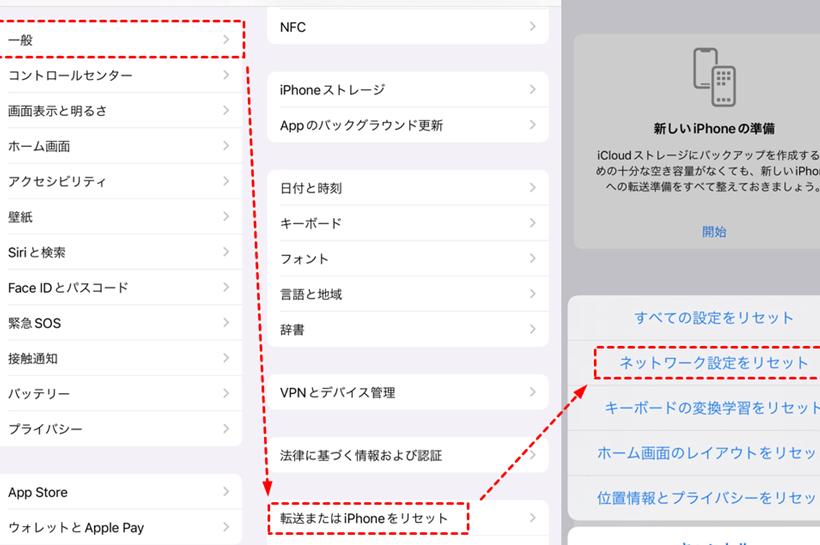
- 必要に応じて、デバイスの設定をリセットする。
よくあるエラーとその対処法
アプリのインストールが一時停止している状況には、さまざまなエラーが存在します。ここでは、エラーメッセージの分析と具体的な解決策を提供します。
エラーメッセージの分析
- デバイスのストレージ不足: ストレージが不足している場合、アプリのインストールが中断されることがある。
- インターネット接続の問題: 接続が不安定な場合、ダウンロードが完了しないことがある。
- ソフトウェアのアップデート不足: OSやアプリのバージョンが古いと、互換性の問題が発生する。
- 設定ミス: セキュリティ設定やストレージ管理のミスも、インストールの障害となる。
具体的な解決策
以下の手順を順に実行し、問題解決を試みましょう。
- デバイスのストレージを確認する: ストレージが空いているか、不要なファイルを削除して充分なスペースを確保する。
- インターネット接続を確認する: Wi-Fiやモバイルデータの接続状態を確認し、安定した環境を整える。
- デバイスを再起動する: デバイスを再起動し、一時保存されたデータをクリアにする。
- ソフトウェアをアップデートする: 設定メニューからOSやアプリの最新バージョンにアップデートを行う。
- アプリの互換性を確認する: インストールしたいアプリがデバイスと互換性があるかを調べる。
- 設定を見直す: アプリのインストール元が正式なストアであるか、セキュリティ設定に問題がないか確認する。
- デバイスの設定をリセットする: 必要があれば、設定をデフォルトに戻すことも考慮に入れる。
注意点
アプリのインストールが一時停止中の状況には注意が必要です。以下に、その対応策を詳しく示します。
インストール前の準備
インストールを開始する前に、以下のステップを踏んでデバイスの準備を整えます。
- デバイスのストレージを確認します。 空き容量が不足していると、アプリが正しくインストールされないことがあります。
- インターネット接続を確認します。 安定したネットワーク環境でなければ、インストールが途中で止まることがあります。
- デバイスのソフトウェアを最新にします。 古いバージョンでは、アプリの互換性に問題が生じることがあります。
- 必要なアプリの互換性を確認します。 インストールするアプリがデバイスと互換性があるか調べておきます。
- デバイスの設定を見直します。 セキュリティ設定やストレージの管理設定が正しいか再確認します。
安全にデバイスを設定するためのアドバイス
- 公式ストアからのみアプリをインストールします。 不正なアプリを避けるために、必ず信頼できるストアを利用してください。
- セキュリティソフトウェアを導入します。 ウイルス対策ソフトを使用することで、デバイスを保護できます。
- 定期的に設定を確認します。 デバイスの設定が常に最新の状態であることが重要です。
- バックアップを取ります。 重要なデータを失わないように、定期的にバックアップを行います。
結論
アプリのインストールが一時停止する問題は多くのユーザーが直面する課題です。しかし正しい手順を踏むことで解決できることがわかりました。デバイスのストレージやインターネット接続をしっかり確認し設定を見直すことが重要です。
また公式ストアからアプリをインストールしセキュリティ対策を講じることで安心して利用できます。このように準備を整えることでアプリのインストールをスムーズに進められるでしょう。私たちが提案した解決策を参考にして、快適なデジタルライフを楽しんでいきましょう。