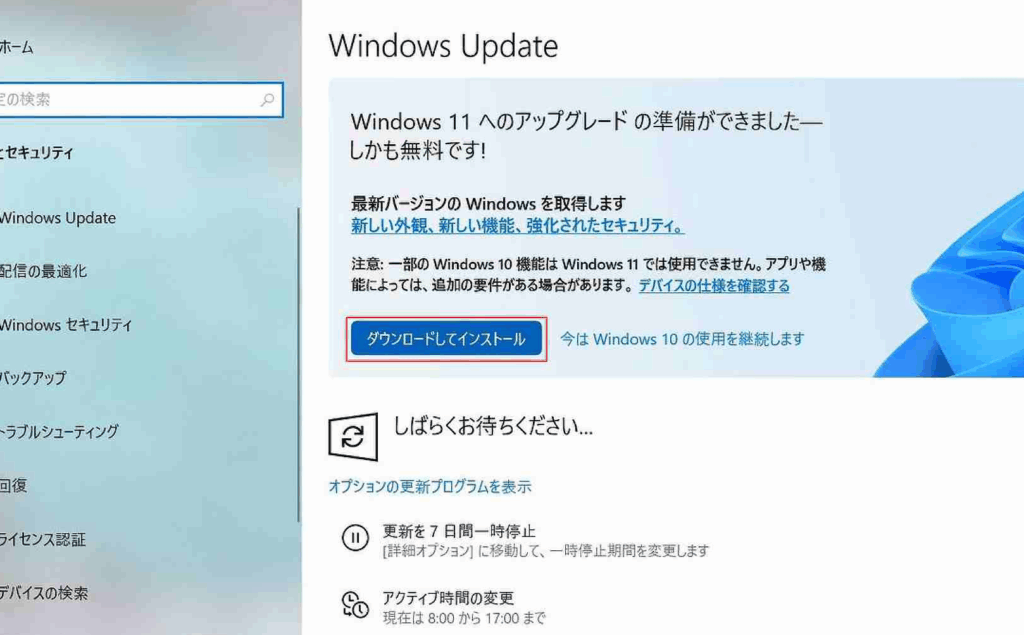
Windows 11へのアップグレードを考えている皆さん、どれくらいの時間がかかるのか気になりませんか?私たちもこの疑問を抱えていました。アップグレードのプロセスはスムーズに進むことが多いですが、実際の所要時間はさまざまです。この情報を知ることで、計画的に作業を進められるでしょう。
Windows11 アップグレード 時間の概要
Windows 11へのアップグレードにかかる時間は、ユーザーの環境やインターネット接続の速度によって異なる。一般的に、アップグレードプロセスは以下の手順で行われる。
- ネットワーク接続を確認する。 安定したインターネット接続が必要です。
- システム要件を確認する。 Windows 11がインストール可能なPCであることを確認します。
- Windows Updateを開く。 「スタート」メニューから「設定」を選び、「更新とセキュリティ」をクリックします。
- アップデートの確認を行う。 「更新プログラムのチェック」を選択し、新しいアップデートが利用可能か確認します。
- アップグレードのダウンロードを開始する。 利用可能な場合は、ダウンロードを開始してインストールします。
- インストールを行う。 ダウンロードが完了したら、インストールを実行します。
- 再起動を行う。 インストールが完了したら、PCを再起動します。
- 初期設定を行う。 Windows 11が起動したら、言語やプライバシー設定を完了します。
アップグレードの準備
Windows 11へのアップグレードをスムーズに行うためには、事前の準備が欠かせません。以下のステップを参考に、必要な確認事項を行っていきましょう。
システム要件の確認
アップグレード前に、システムの要件を確認することが重要です。以下の手順に従って、必要な条件を満たしているかチェックしましょう。
- プロセッサの確認: 1 GHz以上のプロセッサで、2つ以上のコアを持つものが必要です。
- RAMの確認: 最低4 GBのRAMが必要です。これにより、快適な操作が可能になります。
- ストレージの確認: 最低64 GBの空きストレージが必要です。
- TPMバージョンの確認: TPMが2.0以降であることを確認してください。
- グラフィックカードの確認: DirectX 12対応のグラフィックカードが必要です。
データのバックアップ
- 外部ストレージを用意: USBドライブや外付けハードディスクを準備します。
- バックアップソフトを利用: 自動バックアップ機能を持つソフトウェアを使用してデータをコピーします。
- 手動バックアップ: 必要なファイルやフォルダーを選択し、外部ストレージにドラッグ&ドロップします。
- クラウドストレージの活用: Google DriveやOneDriveなどのクラウドサービスに重要ファイルをアップロードします。
- バックアップの確認: データが正しく保存されたことを確認してください。
アップグレードのプロセス
アップグレードプロセスは、計画的かつ効率的に実施することが重要です。以下に、具体的なステップを示します。
アップグレードの流れ
- ネットワーク接続の確認:安定したインターネット接続が必要です。
- システム要件の確認:プロセッサ、RAM、ストレージ、TPMバージョン、グラフィックカードの要件を満たしているか確認します。
- Windows Updateの開放:スタートメニューから設定を開き、「更新とセキュリティ」を選択します。
- アップデートの確認:アップデートのオプションをチェックし、最新のバージョンが利用可能か確認します。
- アップグレードのダウンロード:必要な更新ファイルをダウンロードします。
- インストールの実行:ダウンロードが完了したら、指示に従ってインストールを行います。
- 再起動:インストール後、PCを再起動して変更を適用します。
- 初期設定の実施:初めての起動時に指示に従って初期設定を行います。
所要時間の目安
アップグレードにかかる時間は、環境やインターネットの速度によって異なります。以下は一般的な時間の目安です。
| プロセス | 所要時間 |
|---|---|
| ダウンロード時間 | 30分〜数時間 |
| インストール時間 | 20分〜1時間 |
| 再起動と初期設定時間 | 10分〜30分 |
アップグレード後の設定
アップグレード後の設定は、機能を最大限に活用するために重要です。以下に、設定手順を詳細に示します。
初期設定の手順
初期設定を正しく行うことで、快適な使用環境を整備できます。次のステップに従って、設定を進めていきます。
- 言語設定を選択する。 初回起動時に表示される言語オプションから、お好みの言語を選びます。
- 地域を指定する。 位置情報に基づいて、国または地域を選択します。
- キーボードのレイアウトを設定する。 使用するキーボードの種類を選択します。
- ネットワーク接続を確立する。 Wi-Fiまたは有線接続を選び、接続情報を入力します。
- Microsoft アカウントでサインインする。 アカウント情報を入力して、サービスにアクセスします。
- プライバシー設定を確認する。 利用するデータの管理に関する設定を調整します。
- デバイスの設定を完了する。 設定確認後、アップグレードを完了させます。
アップデートの確認
アップデートを確認して、システムの安全性と機能を向上させることができます。以下の手順で、最新のアップデートをチェックしましょう。
- スタートメニューを開く。 左下のスタートボタンをクリックしてメニューを表示します。
- 設定を選択する。 メニューの中から歯車アイコンの「設定」を選びます。
- 更新とセキュリティを選ぶ。 設定画面から「更新とセキュリティ」をクリックします。
- Windows Updateを確認する。 「更新プログラムのチェック」を選択し、最新情報を取得します。
- 必要に応じてアップデートをインストールする。 利用可能なアップデートが表示されたら、インストールを行います。
注意事項とトラブルシューティング
アップグレード中に遭遇するかもしれない問題や注意事項について説明します。以下の手順に従って、トラブルシューティングを行います。
- インターネット接続を確認する: 安定した接続が必要です。Wi-Fiやデータ通信を確認します。
- システム要件を再確認する: プロセッサやRAM、ストレージ、TPM、グラフィックカードが要件を満たしているか確認。
- Windows Updateを手動で実行する: 設定から「更新とセキュリティ」、次に「Windows Update」を選択し、利用可能な更新があるか確認します。
- 特定のエラーコードを調べる: エラーコードが表示されたら、そのコードに基づいた解決策をオンラインで検索します。
- 不要なプログラムを一時的にアンインストールする: アップグレード中に影響を与える可能性のあるアプリを削除します。
- セーフモードで起動する: セーフモードでシステムを起動し、問題が解決されるか確認します。
- AMPの設定を確認する: システムに新しいドライバーやファームウェアが必要な場合、それらを最新の状態に更新します。
- バックアップから復元する: トラブルが解決しない場合、事前に取ったバックアップから復元します。
Conclusion
Windows 11へのアップグレードは私たちにとって新しい体験をもたらします。時間がかかることもありますが事前に準備を整えることでスムーズに進められます。システム要件の確認やデータのバックアップは特に重要です。
アップグレード中に問題が発生することもありますがトラブルシューティングの手順を知っておくことで安心です。新しい機能や改善されたパフォーマンスを楽しむために、ぜひこのプロセスをしっかりと行いましょう。私たちのPC環境をより良くするための一歩を踏み出してみませんか。