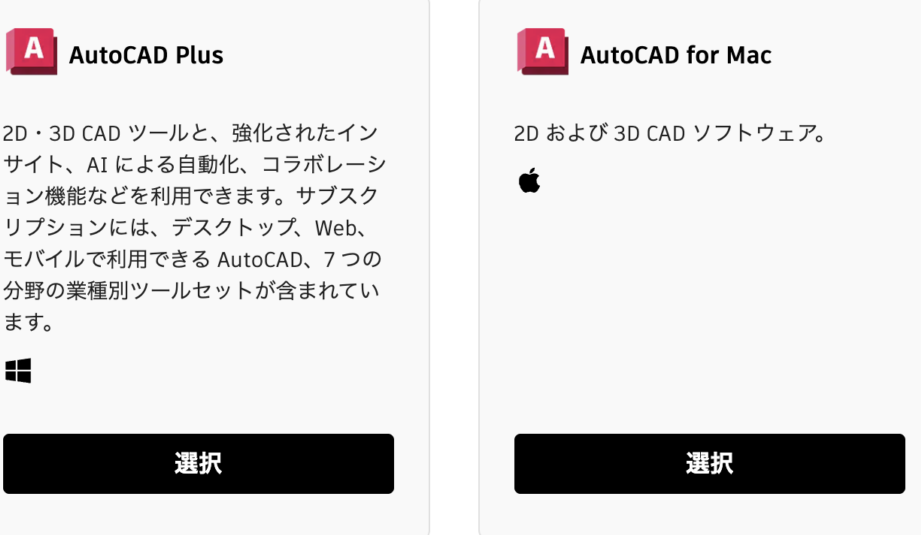
私たちが学ぶための最適なツールの一つがAutoCAD 学生版です。デザインや建築の分野で必要不可欠なこのソフトウェアは、学生にとって貴重なリソースとなります。特に、実践的なスキルを身につけるためには、最新の技術を活用することが重要です。
AutoCAD 学生版とは
AutoCAD 学生版は、学生向けに特別にデザインされた強力なCADソフトウェアです。このバージョンは、プロのデザイナーやエンジニアが使用する機能を提供し、学習をサポートします。また、設計の基本から応用まで幅広く学べるツールです。
概要
AutoCAD 学生版は、主に学生や教育機関向けに提供されており、全機能を制限なく使うことができます。このソフトウェアは、設計に関するスキルを身につけるのに非常に役立ちます。教育機関の授業や課外活動でも活用できるため、実践的な経験を得ることが可能です。この学生版には、設計や建築の分野で役立つテンプレートやツールセットが含まれています。
特徴
- 無償提供: AutoCAD 学生版は、学生に無償で提供されます。登録のみで誰でもアクセスできる。
- 全機能使用: プロフェッショナル版と同様の機能へアクセス可能。全ての設計ツールを使用できる。
- オンライン学習リソース: 学習をサポートするためのオンライン教材やガイドが豊富に用意されている。
- 定期的なアップデート: 最新の機能や修正が定期的に提供され、安全性も確保されている。
- 複数プラットフォーム対応: WindowsやMacの両方で使用できるため、環境に関係なく学習可能。
- ユーザーフレンドリーインターフェース: 新規ユーザーでも使いやすいインターフェースが設計されているので、直感的に操作ができる。
AutoCAD 学生版のインストール
AutoCAD学生版のインストール手順は簡単です。以下の手順に従えば、すぐに作業を開始できます。
システム要件
AutoCAD学生版をインストールする前に、システム要件を確認することが重要です。以下の要件を満たしているか確認してください。
- オペレーティングシステム: Windows 10(64ビット)以上またはmacOSの最新バージョン
- プロセッサ: 2.5–2.9 GHzのプロセッサ(マルチコア推奨)
- メモリ: 8 GB RAM(16 GB以上を推奨)
- ハードディスク: 7 GB以上の空き容量
- グラフィックス: DirectX 11対応のグラフィックカード
- ディスプレイ: 1920 x 1080以上の解像度
インストール手順
以下の手順に従って、AutoCAD学生版をインストールします。
- 公式サイトにアクセスし、AutoCAD学生版のダウンロードページを見つけます。
- 学生版の登録フォームに必要な情報を入力します。メールアドレスと学校情報が必要です。
- ダウンロードリンクを受け取るため、登録したメールを確認します。
- ダウンロードしたインストーラーファイルをダブルクリックして実行します。
- 画面の指示に従い、インストール先フォルダや必要なコンポーネントを選択します。
- インストールを完了させるために、しばらく待ちます。
- インストールが完了したら、AutoCADを起動し、ライセンス認証を行います。
学生版の機能と利点
AutoCAD学生版は、学生に特化した高性能なCADソフトウェアです。このバージョンは、学習する上での多くの利点を提供します。以下に具体的な機能とそれらが持つ重要性を示します。
無料で利用できるメリット
AutoCAD学生版は無償で提供されます。これにより、資金的な負担を気にせず、すぐに利用開始できます。特に以下の点が重要です:
- 全機能の利用: ソフトウェアの全機能にアクセスできる。
- 無期限の使用: 学生期間中、制約なく利用可能。
- 実践的なスキルの向上: 学びながらスキルを磨ける。
- プロフェッショナルな環境: 産業標準のツールを使って学ぶことで、将来のキャリアに役立つ。
教育機関との関係
AutoCADは多くの教育機関と提携しており、教育プログラムを通じて特別なサポートを提供します。この関係によって、学生は以下のメリットを享受できます:
- ワークショップ: 学校や大学での実践的なトレーニングが受けられる。
- 教材の提供: 教育機関向けにカスタマイズされた教材が利用可能。
- 専門家との接触: 業界の専門家による講義やセミナーが行われる。
- プロジェクトベースの学習: 実際のプロジェクトを通じてリアルな体験が得られる。
AutoCAD 学生版の活用方法
AutoCAD 学生版は、学生がスキルを磨き、プロの環境で必要な知識を習得するための強力なツールです。ここでは、具体的な活用方法を探ります。
プロジェクトにおける利用例
学生として、AutoCADを利用する具体的なプロジェクトには以下のようなものがあります。
- 建築設計プロジェクト: 住宅や商業ビルの設計図を作成し、正確な図面を描けるようになる。
- 機械設計: 部品の3Dモデルを制作し、複雑な機構の理解を深める。
- 都市計画: 地図の作成や交通網の設計を通じて、実際の都市設計に関する知識を得る。
このようなプロジェクトは、実践的な経験を提供し、業界でのニーズに応えるスキルを育てます。なぜこのような経験が必要かというと、実際のデザイン現場で役立つためです。
学習資源とサポート
AutoCAD 学生版を利用する際、さまざまな学習資源とサポートがあります。
- オンラインチュートリアル: 公式サイトやYouTubeチャンネルで多くのチュートリアルを閲覧でき、基本的な操作から高度な機能まで学べる。
- フォーラム: 学生同士やプロフェッショナルと知識を共有し合い、技術的な質問を解決できる場所を提供。
- ワークショップ: 大学や専門機関では定期的にワークショップが開催され、実践的な知識を得る機会がある。
注意点と制限
AutoCAD学生版にはいくつかの注意点や制限があります。以下に、特に留意すべき事項を整理しました。
利用期間
AutoCAD学生版の利用には、特定の期間があります。以下の手順で確認しましょう。
- 公式サイトにアクセスして、学生版の利用規約を確認しましょう。
- アカウントを作成し、学生情報を入力します。
- ライセンスの有効期限をチェックして、その期間内に利用するようにしましょう。
通常、登録後から1年間の利用が許可されますが、更新手続きにより延長が可能です。
商業利用の禁止
AutoCAD学生版は、商業利用を禁止されています。以下のポイントを確認しましょう。
- 商業プロジェクトへの使用は禁止されていますので、注意が必要です。
- 非営利の教育目的でのみ利用できることを理解しておきましょう。
- 学術機関との提携による使用が求められる場合があります。
Conclusion
AutoCAD学生版は学生にとって理想的な学習ツールです。無償で全機能を利用できるこのソフトウェアは実践的なスキルを身につけるための強力なサポートを提供します。私たちはこの機会を最大限に活用し、プロジェクトベースの学習を通じてリアルな経験を積むことが重要です。
また、オンラインリソースやコミュニティのサポートを利用することで技術をさらに向上させることができます。学びの旅を進める中で、AutoCAD学生版が私たちの成長にどれほど役立つかを実感できるでしょう。