Pythonのインストール場所について考えたことはありますか?私たちがプログラミングを始めるとき、最初に直面する課題の一つが、Pythonをどこにインストールするかということです。正しいインストール場所を選ぶことで、開発環境が整い、効率的に作業を進められます。
Python インストール場所とは
Python インストール場所は、Python の動作に必要なファイルやライブラリが保存されるディレクトリです。正しいインストール場所を選ぶことは、開発環境をスムーズに運用するために重要です。インストール場所によって、ライブラリの管理や実行速度に影響を与えることがあります。
以下のステップで、Python のインストール場所について理解を深めましょう。
- インストール方法を選択する。公式サイトからインストーラをダウンロードするか、パッケージマネージャを使う。
- インストールオプションを確認する。インストーラを起動し、インストールパスのデフォルト設定を確認する。
- カスタムインストールを選ぶ。デフォルトのインストール場所が適切でない場合、カスタムインストールを選択する。
- アプリケーションの環境変数を設定する。インストール場所を PATH に追加して、Python をコマンドラインで使えるようにする。
- インストールを完了する。全ての手順が完了したら、インストールを実行し、完了メッセージを確認する。
Python のインストール手順
Windows の場合
- 公式サイトからインストーラーをダウンロードします。 Pythonの公式サイト(https://www.python.org/downloads/windows/)にアクセスします。
- インストーラーを実行します。 ダウンロードしたファイルをダブルクリックして、インストールを開始します。
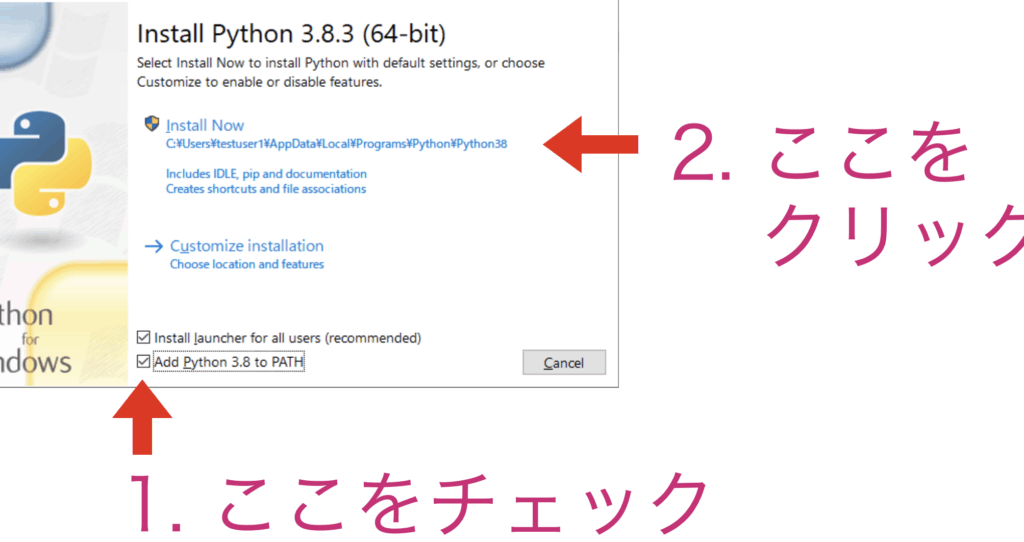
- 「Add Python to PATH」を選択します。 インストールオプションの中でこのチェックボックスをクリックします。
- 「Install Now」を選択します。 標準設定でインストールが開始されます。
- インストールが完了したら、「Disable path length limit」をクリックします。 これでより多くのパッケージの管理が可能になります。
- コマンドプロンプトを開いて確認します。 コマンドプロンプトで「python –version」と入力し、バージョンを確認します。
Mac の場合
- 公式サイトからインストーラーをダウンロードします。 Pythonの公式サイト(https://www.python.org/downloads/macos/)にアクセスします。
- ダウンロードしたインストーラーを実行します。 ダブルクリックしてインストールを開始します。
- インストール先を確認します。 標準の設定でインストールします。
- ターミナルを開いて確認します。 ターミナルを開いて「python3 –version」と入力し、インストールされたバージョンを確認します。
Linux の場合
- ターミナルを開きます。 利用するディストリビューションのターミナルを起動します。
- パッケージリストを更新します。 「sudo apt update」と入力します。
- Pythonをインストールします。 Ubuntuの場合、「sudo apt install python3」と入力し、インストールを実行します。
- インストールされたか確認します。 「python3 –version」と入力してバージョンをチェックします。
インストール場所の選択
Pythonのインストール場所の選択は、今後の開発環境に大きな影響を与えます。正しい場所を選ぶことで、ライブラリ管理や実行速度が向上します。ここでは、デフォルトのインストール場所とカスタムインストール場所について説明します。
デフォルトのインストール場所
デフォルトのインストール場所は、各OSによって異なります。この場所を選ぶことで、特に設定を変更することなくPythonを利用できます。以下に、各OSのデフォルトのインストール場所を示します。
- Windows: C:Users<ユーザー名>AppDataLocalProgramsPythonPython<バージョン>
- Mac: /Library/Frameworks/Python.framework/Versions/<バージョン>
- Linux: /usr/bin/python<バージョン>
ほとんどの場合、これらのデフォルトの場所が最適です。しかし、特定のニーズがある場合には、カスタムインストールを検討します。
カスタムインストール場所
カスタムインストール場所を選ぶ際は、特定のディレクトリにPythonをインストールすることで、より柔軟な管理が可能です。以下の手順に従ってカスタムインストールを行います。
- インストーラーを起動: Pythonの公式サイトからインストーラーをダウンロードし、実行します。
- カスタムインストールを選択: インストールオプションの中から「カスタムインストール」を選びます。
- インストール先を指定: 「インストール先のパス」欄に希望するディレクトリのパスを入力します。
- オプションを確認: インストールするコンポーネントを選択し、必要なら環境変数の設定を行います。
- インストールを完了: 最後に「インストール」をクリックして完了します。
確認と設定
インストール場所の確認と環境変数の設定は、Pythonの使用に欠かせない重要なステップです。ここでは、これらのプロセスを明確に説明します。
インストール場所の確認方法
インストールしたPythonの場所を確認するには、以下の手順を実行します。
- コマンドプロンプトを開きます。
- python –versionと入力し、Enterキーを押します。
- インストールされているPythonのバージョンが表示されます。
- pythonと入力し、Enterキーを押します。
- Pythonインタプリタが起動します。
- import sysと入力し、Enterキーを押します。
- print(sys.executable)と入力し、Enterキーを押します。
- インストール場所が表示されます。
これで、Pythonがどこにインストールされているかが確認できます。
環境変数の設定
環境変数を設定することで、Pythonをコマンドラインで簡単に使用可能にします。以下の手順に従って設定します。
- コントロールパネルを開きます。
- システムとセキュリティを選択します。
- システムをクリックします。
- システムの詳細設定を選択します。
- 環境変数ボタンをクリックします。
- ユーザー環境変数セクションの中のPathを探し、選択します。
- 編集をクリックします。
- 新規をクリックし、Pythonのインストールパス(例:C:Users<ユーザー名>AppDataLocalProgramsPythonPython<バージョン>)を追加します。
- 全てのウィンドウでOKをクリックし、設定を保存します。
Conclusion
Pythonのインストール場所を正しく選ぶことは、私たちの開発環境を整える上で非常に重要です。適切なディレクトリを選ぶことで、ライブラリの管理がスムーズになり、プログラムの実行速度も向上します。各OSごとのインストール手順を理解し、必要に応じてカスタムインストールを選択することで、私たちの作業効率が大きく改善されるでしょう。
また、環境変数の設定を忘れずに行うことで、コマンドラインからPythonを簡単に利用できるようになります。これにより、開発作業が一層快適に進められるはずです。Pythonを使ったプログラミングを楽しみながら、最適な環境を整えていきましょう。