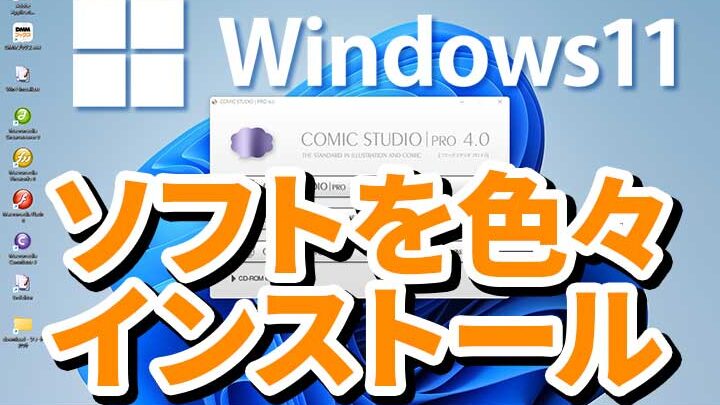
Windows 11の登場は多くの期待を集めましたが、私たちが直面する問題もあります。それは「古いソフトがインストールできない」という悩みです。新しいOSに移行する際、愛用していたソフトウェアが使えなくなるのは非常に不便ですよね。この問題は多くのユーザーに影響を及ぼしており、解決策を見つけることが急務です。
Windows11 の概要
Windows 11は、Microsoftが開発した最新のオペレーティングシステムで、高速なパフォーマンスや新しいユーザーインターフェースを特徴としています。しかし、古いソフトウェアがインストールできないという問題が多くのユーザーに影響を与えています。以下に、Windows 11の主な特長をまとめました。
- 新しいデザイン: Windows 11は、よりスリムでモダンなデザインを採用しています。
- パフォーマンス向上: システムの速度や効率性が改善されています。
- ウィジェット機能: 重要な情報を一目で確認できるウィジェットが追加されました。
- ゲームの最適化: DirectStorageやAuto HDRなど、ゲーミング体験が向上する機能が盛り込まれています。
- マルチタスクの強化: スナップレイアウトにより、複数のウィンドウを効率的に管理できます。
また、Windows 11はセキュリティ強化にも注力しています。TPM(信頼できるプラットフォームモジュール)2.0のサポートにより、データの保護が強化されています。これにより、私たちのデバイスや情報がより安全に守られる環境が提供されます。
古いソフトの互換性
古いソフトのインストールは、Windows 11において課題となることが多いです。多くのユーザーが直面するこの問題について、詳細を見ていきます。
サポートされているソフトウェア
Windows 11では、多くの古いソフトウェアがサポートされています。代表的な例を挙げます。
- Microsoft Office 2016: 互換性が保持されています。
- Adobe Photoshop CC 2018: 正常に動作します。
- Visual Studio 2019: 利用可能です。
これらのソフトウェアは、基本的にWindows 11上での操作に支障がありません。
非対応のソフトウェア
一方で、特定の古いソフトウェアはWindows 11に対応していません。具体的なソフトを以下に示します。
- Windows XP用のソフトウェア: サポートされていません。
- 古いゲームソフト: 動作が不安定になります。
- 特定のドライバーソフトウェア: インストールに失敗します。
インストール時の問題
古いソフトウェアのインストール時には、さまざまな問題が発生することがあります。特に、Windows 11では互換性の問題が多く見られます。以下に、エラーメッセージとその対処法、インストール手順の見直しについて詳しく説明します。
エラーメッセージとその対処法
インストール中に表示されるエラーメッセージは、問題の特定に役立ちます。以下は、一般的なエラーメッセージとその対処法です。
- 「互換性がありません」:古いソフトがWindows 11と互換性がない場合、最新のバージョンを探す。
- 「インストールに失敗しました」:一時ファイルやプログラムを削除し、再試行する。
- 「管理者権限が必要です」:右クリックで「管理者として実行」を選ぶ。
- 「ドライバーが見つかりません」:製造元のウェブサイトから最新のドライバーをダウンロードする。
これらのエラーメッセージに対処することで、インストールがスムーズに進む可能性が高まります。また、公式のサポートページにアクセスすることも有効です。
インストール手順の見直し
インストール手順を見直すことも、問題解決の一環です。以下の手順を確認して、再度インストールを試みましょう。
- 必要なシステム要件を確認する:ソフトウェアの動作に必要な条件をチェック。
- 最新のアップデートを適用する:Windows 11を最新の状態に保つ。
- セキュリティソフトを一時的に無効にする:インストール時の妨げになる場合があるため、一時的に無効化。
- インストールファイルを再ダウンロードする:破損している可能性があるため、新たにダウンロードする。
- 別の互換モードで実行する:右クリックで「プロパティ」→「互換性」タブから設定を変更。
古いソフトをインストールする方法
古いソフトウェアをインストールする際には、いくつかの方法があります。これにより、互換性の問題を解決し、スムーズなインストールを実現できます。以下に具体的な手順を示します。
互換モードの利用
互換モードを使うと、古いソフトウェアのインストールが簡単になります。以下の手順に従って設定しましょう。
- インストールファイルを右クリックし、「プロパティ」を選択します。
- 互換性タブをクリックします。
- 「このプログラムを互換モードで実行する」をチェックします。
- ドロップダウンメニューから古いOSを選択します。たとえば、Windows XPやWindows 7など。
- 「適用」ボタンをクリックし、その後「OK」を選択します。
- インストールファイルをダブルクリックして、インストールを開始します。
この設定により、古いソフトが正常に動作する可能性が高まります。
仮想環境の設定
仮想環境を使うと、他のOSの利用ができ、古いソフトの動作を確認できます。これには以下の手順があります。
- 仮想マシンソフト(例:VirtualBoxやVMware)をインストールします。
- 新しい仮想マシンを作成し、古いOSのインストールメディアを用意します。
- 仮想マシンを起動し、OSをインストールします。
- インストール後、古いソフトを仮想環境にインストールします。
- ソフトをテストし、動作を確認します。
結論
古いソフトウェアのインストールに関する問題は多くのユーザーにとって頭を悩ませる課題です。しかし私たちは、適切な対策を講じることでこの問題を克服できることを知っています。互換モードや仮想環境の利用は、古いソフトをスムーズに動作させるための有効な手段です。
Windows 11の新機能を活かしつつ、古いソフトウェアも活用できる環境を整えることで、私たちのデジタルライフはより豊かになります。今後も新しい技術を取り入れながら、古いソフトの利便性を享受していきましょう。