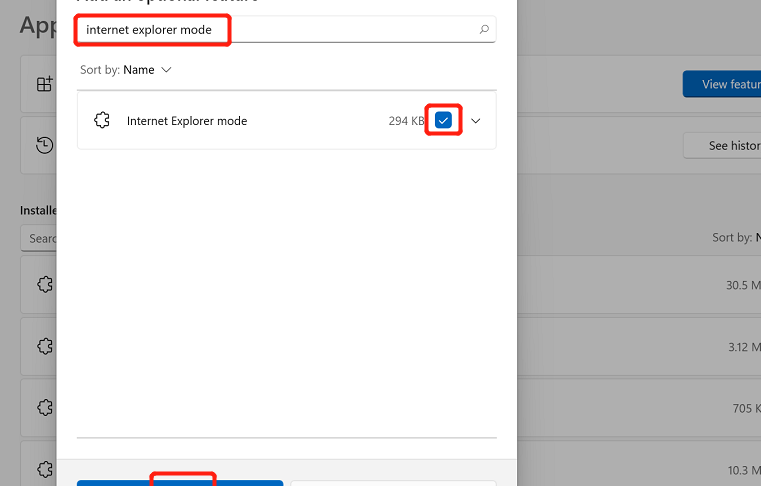
私たちのデジタルライフにおいて、ブラウザは欠かせない存在です。特にInternet Explorer 11 再インストールは、多くのユーザーが直面する問題の一つです。古いバージョンのブラウザを使っていると、セキュリティリスクや互換性の問題が発生することがあります。そんな時、再インストールが有効な解決策となります。
Internet Explorer 11 再インストールの必要性
Internet Explorer 11を再インストールすることは、いくつかの重要なメリットをもたらします。特に、セキュリティやパフォーマンスの向上が期待できます。
セキュリティの向上
再インストールによって、最新のセキュリティパッチやアップデートが適用されます。これにより、以下の点が改善されます。
- 新しい脅威に対する防御が強化される
- ウイルスやマルウェアのリスクが減少する
- 個人情報の保護が向上する
古いバージョンのブラウザを使用していると、既知の脆弱性が悪用されやすくなります。更新を怠ると、サイバー攻撃のターゲットになる可能性が高まります。
パフォーマンスの改善
再インストールによって、ブラウザの動作がスムーズになります。以下のような改善が見込まれます。
- ページの読み込み速度が向上する
- クラッシュやフリーズが減少する
- 互換性の問題が解消される
再インストールの準備
再インストールを行う前には、几帳面な準備が不可欠です。以下の手順に従って、円滑な再インストールを実現しましょう。
システム要件
再インストールを行うためには、次のシステム要件を確認します。
- オペレーティングシステム: Windows 7以降のバージョンが必要です。
- ハードディスク空き容量: 最低で4GBの空きが必要です。
- メモリ: 1GB以上が推奨されています。
- インターネット接続: ダウンロードやアップデートに必要です。
これらの要件を確認することで、再インストールの準備が整います。
バックアップの重要性
再インストールを行う際には、必ずデータのバックアップを取ることが重要です。万が一の事態に備え、次のステップを実施します。
- 外部ストレージを用意: USBドライブや外付けハードディスクを準備します。
- バックアップソフトウェアを使用: Windowsのバックアップ機能やサードパーティ製のツールを利用します。
- 重要なファイルを選択: ドキュメント、画像、設定ファイルを選別します。
- バックアップを開始: 選んだファイルを外部ストレージに保存します。
Internet Explorer 11 の再インストール手順
Internet Explorer 11 の再インストールは、システムのパフォーマンスを向上させ、セキュリティリスクを軽減するための効果的な方法です。以下に、アンインストールおよびインストールの手順を詳しく説明します。
アンインストール方法
- スタートメニューを開く
スタートボタンをクリックしてメニューを開きます。
- 「設定」を選択する
画面左側の「設定」アイコンをクリックします。
- 「アプリ」を選ぶ
設定の中から「アプリ」を選択します。
- 「アプリと機能」をクリックする
アプリのリストが表示されるので、「アプリと機能」を選びます。
- Internet Explorer 11を探す
アプリのリストをスクロールし、Internet Explorer 11を見つけます。
- 「アンインストール」をクリックする
Internet Explorer 11の名前の横にある「アンインストール」ボタンをクリックして手続きを進めます。
- 画面の指示に従う
アンインストールのプロセスに従い、必要に応じて確認メッセージに応答します。
インストール方法
- Microsoftの公式サイトにアクセスする
最新のInternet Explorer 11をダウンロードするため、Microsoftの公式サイトにアクセスします。
- ダウンロードリンクをクリックする
サイト内のダウンロードリンクを見つけてクリックします。
- 適切なバージョンを選択する
オペレーティングシステムのバージョンに適したInternet Explorerのダウンロードリンクを選びます。
- ダウンロードを開始する
「ダウンロード」ボタンをクリックして、インストーラをコンピュータに保存します。
- インストーラを実行する
ダウンロードしたファイルをダブルクリックし、インストールを開始します。
- インストールの指示に従う
画面に表示される指示に従ってインストールを進め、必要な情報を入力します。
- 再起動する
インストールが完了したら、コンピュータを再起動します。
トラブルシューティング
再インストール中にトラブルが発生することがあります。これらの問題を解決するためには、以下の手順に従います。
よくある問題と解決策
以下に、よくある問題とその解決策を示します。
- インストールエラーが表示される場合: インストール中にエラーメッセージが表示された場合、インターネット接続を確認してください。また、Windowsの更新を行い、最新の状態に保つことも大切です。
- ブラウザが正しく動作しない場合: ブラウザのキャッシュやクッキーをクリアすることで、動作が改善されることがあります。
- セキュリティ設定の問題がある場合: セキュリティソフトウェアがInternet Explorer 11の動作を妨げていることがあります。一時的に無効にして、動作を確認します。
- 互換性の問題が発生した場合: 互換モードを利用することで、以前のバージョンのサイトも正常に閲覧できます。設定から互換モードを選択してください。
サポート情報の活用
問題が解決しない場合、次のリソースを活用できます。
- Microsoftのサポートページ: 公式なサポート情報やFAQが提供されており、具体的な解決策が見つかることが多いです。
- ユーザーコミュニティ: 他のユーザーの経験や解決策を参考にすることで、戦略を得ることができます。
- ビデオチュートリアル: インストールやトラブルシューティングに関する具体的な手順をビジュアルで学べるため、理解しやすいです。
Conclusion
Internet Explorer 11の再インストールは私たちのデジタル体験を向上させる重要なステップです。適切な準備と手順を踏むことでセキュリティやパフォーマンスの向上が期待できます。再インストール後は、快適なブラウジングが可能になり、さまざまな問題が解消されるでしょう。
トラブルシューティングの方法も知っておくことで、万が一の際にも安心です。私たちのデジタルライフをより安全で快適にするために、ぜひこの手続きを実践してみてください。