NVIDIAのドライバが更新できないと、ゲームやグラフィックアプリケーションのパフォーマンスが大きく影響を受けることがあります。私たちもその問題に直面したことがあり、解決策を見つけるのがどれほど難しいかを理解しています。特に、最新のドライバを使わないと、最新のゲームやアプリが正常に動作しないこともあります。
NVIDIA ドライバ 更新できないの原因
NVIDIA ドライバが更新できない原因はさまざまです。ここでは、主な原因について詳しく見ていきます。
システム要件の確認
システム要件が満たされていないと、ドライバの更新は行えません。以下の手順で確認しましょう。
- PCの「スタート」メニューを開きます。
- 「設定」アイコンをクリックします。
- 「システム」を選択します。
- 「バージョン情報」をクリックして、OSのバージョンを確認します。
- NVIDIAの公式サイトで、ドライバの要件を確認します。
システムが要件を満たさない場合、ドライバは正常にインストールできません。利用可能なオプションを検討して、必要に応じてハードウェアのアップグレードを行います。
不具合の確認
ドライバの不具合も更新を妨げる原因です。次のステップで不具合を診断しましょう。
- タスクマネージャーを開きます。
- 「プロセス」タブを選んで、NVIDIA関連のプロセスが動作しているか確認します。
- 動作している場合、右クリックして「タスクの終了」を選択します。
- 「コントロールパネル」を開きます。
- 「プログラムと機能」をクリックして、古いドライバをアンインストールします。
- NVIDIAの公式サイトから最新のドライバをダウンロードし、インストールします。
解決方法の手順
私たちは、NVIDIAドライバの更新ができない問題に対処するための具体的な手順を説明します。下記の方法に従って、問題を解決できます。
手動でのドライバ更新
- NVIDIAの公式ウェブサイトにアクセスします。
- 「ドライバ」セクションを選択し、自分のグラフィックカードモデルを検索します。
- 適切なオペレーティングシステムを選択し、ドライバの最新版を見つけます。
- 「ダウンロード」ボタンをクリックし、ドライバファイルをPCに保存します。
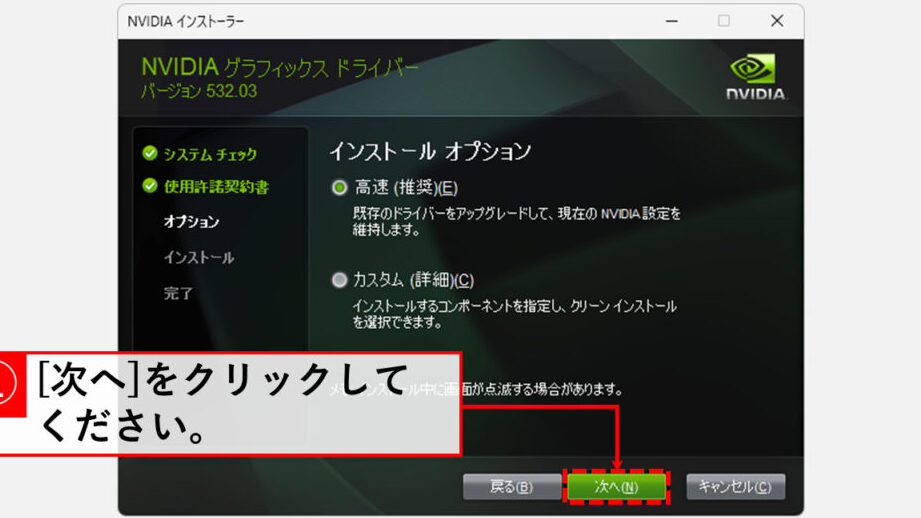
- ダウンロードしたファイルを実行し、画面の指示に従いインストールを進めます。
- インストール後、PCを再起動して変更を適用します。
自動更新ツールの利用
- NVIDIAのGeForce Experienceアプリをダウンロードしてインストールします。
- アプリを起動し、自分のアカウントでログインします。
- 「ドライバ」タブを選択し、利用可能なドライバの一覧を確認します。
- 「ドライバの更新」ボタンをクリックし、自動更新を開始します。
- アップデートが完了したら、PCを再起動して変更を適用します。
トラブルシューティング
NVIDIAドライバの更新ができない場合のトラブルシューティング手順を以下に示します。具体的なアクションを順を追って確認することで、問題解決の手助けになります。
エラーメッセージの解析
エラーメッセージは、問題の特定に役立ちます。次の手順を実行して、エラーメッセージを確認しましょう。
- エラーメッセージを正確に確認する。 メッセージ内容はトラブルシューティングの手掛かりになります。
- インターネットでエラーメッセージを検索する。 他のユーザーが同様の問題に直面している場合、解決策が見つかります。
- フォーラムやサポートページをチェックする。 NVIDIAの公式ウェブサイトやコミュニティで、関連情報を探しましょう。
- メッセージに表示されたエラーコードを記録する。 これにより、サポートに相談する際に有効です。
セーフモードでの操作
- PCを再起動する。 再起動中に「Shift」キーを押し続けてください。
- 「トラブルシューティング」オプションを選択する。 次に「詳細オプション」を選び、「スタートアップ設定」をクリックします。
- 「再起動」を選択する。 再起動後、セーフモードを選択するための数字を入力します。
- セーフモードでNVIDIAドライバをアンインストールする。 「プログラムと機能」からドライバを削除します。
- PCを通常モードで再起動する。 その後、最新のドライバを再インストールします。
ユーザーの体験談
成功事例
体験談として、あるユーザーはNVIDIAドライバの更新に成功しました。以下のステップを踏んで、問題を解決しました。
- 公式ウェブサイトにアクセスする。最新のドライバを探し、グラフィックカードのモデルに合ったものを選択します。
- プラットフォームを選択する。自分のオペレーティングシステムに合ったバージョンを確認します。
- ドライバをダウンロードする。ダウンロードが完了したら、ファイルを開きます。
- インストールを開始する。インストールウィザードの指示に従い、すべての手順を完了させます。
- PCを再起動する。すべての変更を反映するために、再起動を行います。
この手順を踏むことで、無事に最新のドライバをインストールできたと満足そうでした。
失敗例
しかし、全てのユーザーが成功したわけではありません。別のユーザーの体験を見てみましょう。この方は以下の問題に直面しました。
- エラーメッセージが表示される。インストール中に「互換性がありません」というメッセージが出ました。
- システム要件を確認した。必要なハードウェアの要件を満たしていないことが判明しました。
- 古いドライバをアンインストールする。「プログラムの追加と削除」から、古いドライバを削除しました。
- 再度、ドライバをダウンロードした。公式サイトから、正しいモデルのドライバを再度ダウンロードしました。
- それでもインストールに失敗した。問題は解決せず、サポートチームに問い合わせることになりました。
結論
NVIDIAドライバの更新ができない問題は多くのユーザーが直面する課題です。私たちは、正しい手順を踏むことでこの問題を解決できることを理解しています。システム要件を確認しドライバの不具合を診断することが重要です。手動での更新やGeForce Experienceを利用する方法も有効です。
また、トラブルシューティングの手順を実行することで、更新の成功率を高めることができます。ユーザーの体験談からも、さまざまな対処法があることがわかります。問題が解決しない場合は、サポートチームに問い合わせることも選択肢の一つです。これらの情報を参考にして、スムーズなドライバ更新を実現しましょう。