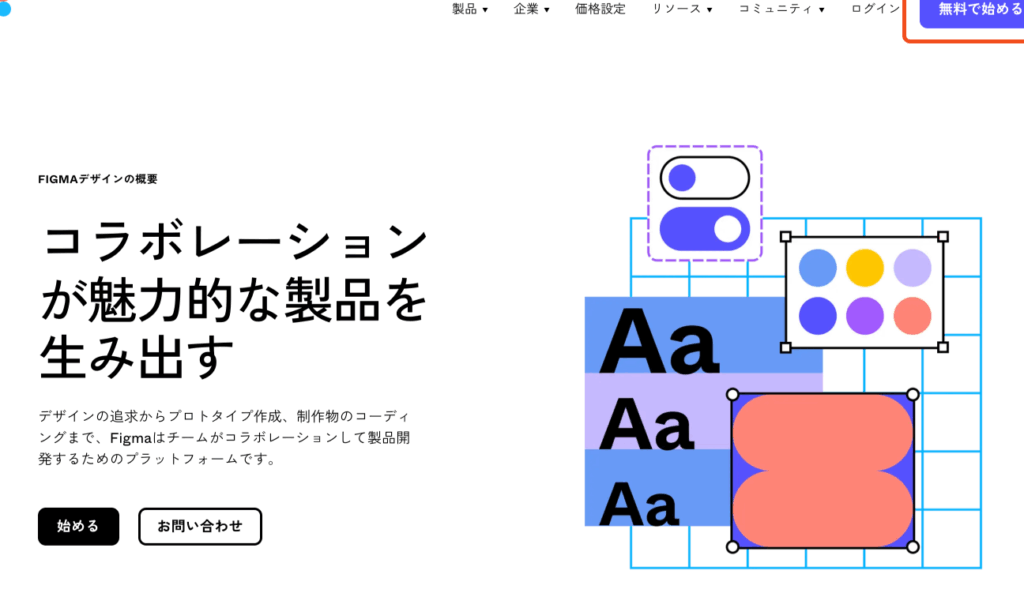
デザインの世界で革新を求める私たちにとって、Figma ダウンロードは欠かせないステップです。クラウドベースのデザインツールとして、Figmaはチームでのコラボレーションを可能にし、効率的なワークフローを実現します。これからのデザインプロセスを変える力を秘めたFigmaを、私たちと一緒に探ってみませんか?
figma ダウンロードの概要
Figmaをダウンロードするのは簡単です。以下の手順に従って、スムーズにインストールできます。
- 公式ウェブサイトにアクセスする。 Figmaの最新情報とダウンロードリンクがあります。
- アカウントを作成する。 個人用またはチーム用のアカウントを選択します。
- ダウンロードリンクをクリックする。 お使いのオペレーティングシステムに応じたリンクがあります。
- インストーラーを実行する。 ダウンロードしたファイルを開き、インストールプロセスを開始します。
- 指示に従ってインストールする。 ウィザードが表示されるので、画面の案内に従って進めます。
- インストールが完了するのを待つ。 これには数分かかる場合があります。
- Figmaを起動する。 インストールが完了したら、デスクトップアイコンをクリックしてアプリを開きます。
figma ダウンロードの手順
Windowsでのダウンロード
- Figmaの公式サイトにアクセスする。 まず、Webブラウザーを開き、Figmaの公式サイトに行きます。
- アカウントを作成する。 「サインアップ」ボタンをクリックし、必要な情報を入力してアカウントを登録します。
- Windows版のダウンロードリンクを探す。 ホームページのメニューから「ダウンロード」を選択し、Windows用のリンクを見つけます。
- ダウンロードを開始する。 Windows用のダウンロードボタンをクリックし、インストーラーのダウンロードを待ちます。
- インストーラーを実行する。 ダウンロードが完了したら、ファイルをダブルクリックしてインストールを開始します。
- 指示に従ってインストールを進める。 画面の指示に従い、インストールを完了させます。
- デスクトップアイコンをクリックする。 インストールが完了したら、デスクトップのFigmaアイコンをダブルクリックして起動します。
Macでのダウンロード
- Figmaの公式サイトにアクセスする。 Webブラウザーを開き、Figmaの公式サイトに移動します。
- アカウントを作成する。 「サインアップ」をクリックし、必要情報を入力してアカウントを作成します。
- Mac版のダウンロードリンクを探す。 メニューから「ダウンロード」のオプションを選び、Mac用のリンクを見つけます。
- ダウンロードを開始する。 Mac用のダウンロードボタンを押し、インストーラーをダウンロードします。
- インストーラーを実行する。 ダウンロードフォルダに移動し、インストーラーをダブルクリックします。
- 指示に従ってインストールを進める。 インストール画面の指示に従い、必要な設定を行います。
- アプリを起動する。 インストールが完了した後、アプリケーションフォルダからFigmaを見つけて起動します。
figma ダウンロードの注意点
Figmaをダウンロードする際に注意すべき点があります。特にシステム要件やインストール時の問題について、事前に確認しておくことが重要です。
システム要件
Figmaを快適に使用するためのシステム要件を以下に示します。
- OS: Windows 10以降またはmacOS 10.12以降
- ブラウザ: 最新のChrome、Firefox、Safariのいずれか
- RAM: 最低8GB以上、16GB推奨
- インターネット接続: 安定した高速インターネット
これらの要件を満たしているか確認してください。要件を満たさない場合、アプリが正常に動作しない可能性があります。
インストールの問題
インストール中に問題が発生する場合があります。その対処法を以下に示します。
- インストーラーがダウンロードできない: 公式サイトに戻り、再度ダウンロードリンクをクリックします。
- インストールが進まない: 管理者権限で実行することを確認してください。右クリックして「管理者として実行」を選択します。
- アプリが起動しない: システム要件を満たしているか再確認し、最新のアップデートをインストールします。
- ネット接続エラー: インターネット接続を確認し、他のウェブサイトにアクセスできるか試します。
figmaの使い方
Figmaの使い方を理解すると、デザインのプロセスがスムーズに進みます。ここでは、基本機能やプロジェクトの作成方法について詳しく説明します。
基本機能の紹介
- デザインツール: Figmaは、ベクターグラフィックスを利用したデザインが可能です。レイヤー、グリッド、カラーパレットなど豊富なツールが備わっています。
- プロトタイピング: 応答性のあるプロトタイプを作成できます。インタラクションを追加し、ユーザー体験をシミュレート可能です。
- コラボレーション機能: チームメンバーとリアルタイムで共同作業ができます。コメント機能を使えば、直接フィードバックを受け取れます。
- プラグイン: 多数のプラグインが提供されており、機能を拡張できます。ニーズに合わせてカスタマイズが可能です。
プロジェクトの作成
プロジェクトを作成する手順は以下の通りです。
- アカウントにログイン: Figmaにログインします。
- ダッシュボードを開く: ダッシュボードで「New File」をクリックします。
- プロジェクト名を入力: 新しいプロジェクトに名前を付けます。
- キャンバスの設定: 必要なアートボードのサイズを設定します。
- デザイン作業を開始: 基本ツールバーから任意の機能を選び、デザインを作成します。
Conclusion
Figmaのダウンロードはデザインプロセスを革新する第一歩です。私たちはこのツールを活用することでチームのコラボレーションを向上させ効率的なワークフローを実現できます。システム要件を確認しインストール手順に従うことでスムーズに利用を開始できるでしょう。
Figmaの機能を最大限に引き出し私たちのデザインスキルを高めるための準備を整えましょう。これからのデザインの未来を共に切り拓いていくことが楽しみです。