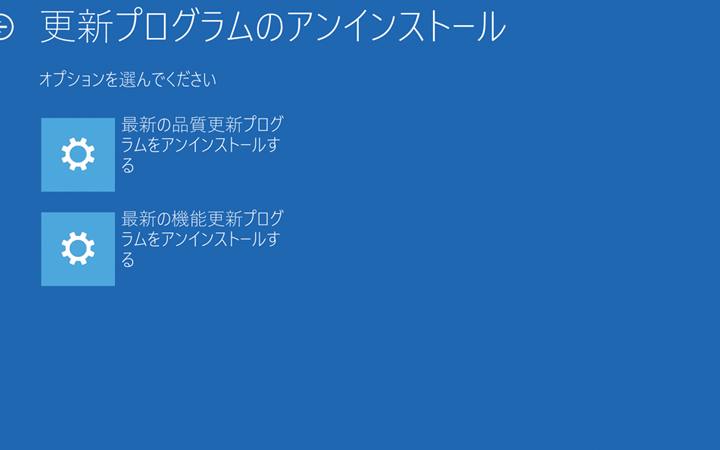
私たちが日々使うデバイスやアプリケーション。時には、最新のアップデートが期待外れだったり、使い勝手が悪くなったりすることもありますよね。そんな時、アップデートのアンインストールが必要になることがあります。これを知っておくことで、快適な環境を取り戻せるかもしれません。
アップデートのアンインストールとは
アップデートのアンインストールは、デバイスやアプリケーションに行われた最新の更新を削除する作業です。この作業は、予期せぬ不具合や動作の不具合を解消する手段として広く利用されています。我々は以下の手順に従って、簡単にアップデートのアンインストールができます。
- 設定を開く。 デバイスの設定アプリを選択します。
- アプリケーションを選ぶ。 インストールされたアプリの一覧から、アップデートをアンインストールしたいアプリを選択します。
- アプリ情報を確認。 アプリの詳細情報画面に進み、アップデート履歴を探します。
- アンインストールを選択。 アップデートを削除するオプションを選び、確認のためにもう一度タップします。
- 確認する。 アプリが以前のバージョンに戻ったかを確認します。
アップデートの削除方法
アップデートの削除は、デバイスやアプリケーションの動作を快適に保つために重要です。以下に、WindowsとmacOSそれぞれの手順を詳しく説明します。
Windowsにおける手順
- スタートメニューを開く。
- 設定(⚙️)を選択する。
- 「更新とセキュリティ」をクリックする。
- 「Windows Update」を選択する。
- 「更新の履歴」をクリックする。
- 「更新プログラムをアンインストールする」を選ぶ。
- 削除したいアップデートを選択し、「アンインストール」をクリックする。
- 確認のメッセージが表示されたら「はい」を選択する。
これらの手順を踏むことで、不要なアップデートを簡単に削除できます。
macOSにおける手順
- 「アップルメニュー」を開く。
- 「システム設定」を選択する。
- 「ソフトウェアアップデート」をクリックする。
- 現在インストールされているアップデートを確認する。
- 削除したいアップデートを選択する。
- 「アンインストール」ボタンをクリックする。
- 確認のメッセージが表示されたら、再度「アンインストール」を選択する。
アップデートをアンインストールする理由
アップデートをアンインストールする理由は、システムの安定性やアプリケーションの互換性など、さまざまな要因にあります。我々は、それぞれの理由を詳しく見ていきます。
システムの安定性向上
アップデートが導入されると、期待通りの動作をしないことがあります。特に、システムに不具合を引き起こす場合、以下の手順で不具合を解消できます。
- 設定を開く。 スタートメニューから設定アイコンを選択しましょう。
- 更新とセキュリティを選択する。 設定画面の中からこの項目を探します。
- 更新の履歴をクリックする。 ここでインストール済みのアップデート一覧が表示されます。
- 不要なアップデートを選ぶ。 アンインストールしたいアップデートにチェックを入れます。
- アンインストールを選択する。 確認画面が出たら、もう一度アンインストールを選びましょう。
これにより、システムの安定性が向上し、引き続き快適に使用できます。
アプリケーションの互換性
アプリケーションが動作しなくなることも、アップデートの影響の一つです。特に古いアプリケーションの場合、以下の手順で互換性を回復できます。
- アプリケーションを選択する。 インストールされているアプリ一覧から該当アプリを見つけます。
- アプリ情報を開く。 アプリを右クリックし、メニューから情報を選択します。
- アップデートタブを確認する。 ここでアプリの最新アップデート状況を見ます。
- アンインストールを実行する。 アップデートが不具合の原因であれば、アンインストールを行います。
- アプリを再インストールする。 最新バージョンを再インストールすると、互換性問題が解消されることが多いです。
アンインストール後の注意点
アンインストール後には、いくつかの注意が必要です。特に、セキュリティやアプリケーションの再インストールに関するポイントを把握しておくと安心です。
セキュリティリスク
アンインストールを行った後、セキュリティリスクが存在する可能性があります。具体的には、以下の点に気を付ける必要があります。
- 最新のセキュリティパッチを確認すること。古いソフトウェアは脆弱性が残る場合があります。
- 信頼できるソースからのみソフトウェアを再インストールすること。不正なソフトウェアをインストールすると、システムに悪影響を与える恐れがあります。
- 不明なアプリケーションに留意すること。アップデートをアンインストールした場合、同じアプリ内に不審なファイルが残っている可能性があります。
セキュリティ対策を怠らないようにしましょう。
再インストールの方法
アップデートをアンインストールした後、必要に応じて再インストールを行います。以下の手順に従って、簡単に再インストールできます。
- アプリケーションストアを開くこと。デスクトップやタブレットにアイコンがあります。
- 検索バーにアプリ名を入力すること。正確な名前を入力して探します。
- アプリを選択し、インストールボタンをクリックすること。必要な場合、ログインが求められることがあります。
- インストールが完了したら、アプリを立ち上げること。設定を確認し、必要に応じて調整を行います。
結論
アップデートのアンインストールは、快適なデバイス環境を維持するための重要な手段です。私たちは、必要に応じてこのプロセスを実行することで、システムの安定性やアプリケーションの互換性を保つことができます。手順もシンプルで、誰でも簡単に実行可能です。
アンインストール後は、セキュリティリスクに注意しながら、必要なアップデートを再インストールすることが大切です。これにより、最新の機能やセキュリティパッチを適用しつつ、安定した使用環境を確保できます。私たちのデバイスを守るために、適切な管理を心がけましょう。