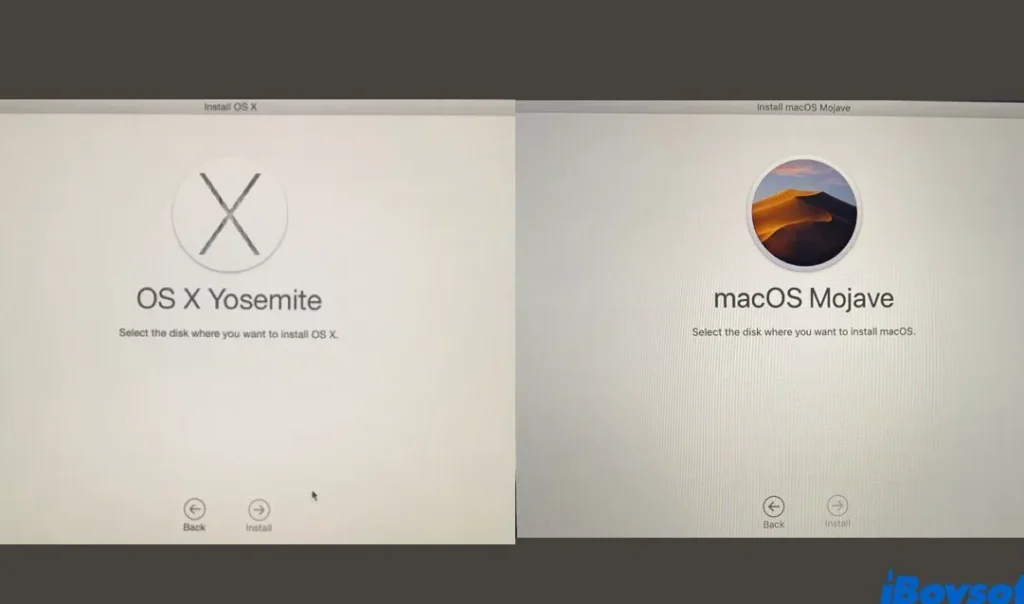
私たちがMacを使っていると、時にはシステムの不具合やパフォーマンスの低下に直面することがあります。そんな時、**mac os 再インストール ディスクがない**という状況に陥ることも少なくありません。ディスクがないとどうやって再インストールすればいいのか、不安に思う方も多いでしょう。
macOS 再インストールの必要性
macOSの再インストールは、システムの不具合やパフォーマンスの低下を解決するための効果的な手段です。特に、アプリケーションの動作が遅くなったり、エラーが頻繁に発生したりする場合、その必要性が高まります。
なぜ再インストールが必要か
再インストールが必要な理由は、以下の通りです。
- システムの不具合を修正する – ソフトウェアのエラーやバグが発生することがありますが、再インストールによりこれらが解消されます。
- パフォーマンスの向上 – 不要なファイルや設定が原因でシステムが遅くなることがあります。再インストールがこれを改善します。
- 最新のセキュリティパッチを適用 – 再インストールを行うことで、最新のセキュリティアップデートが適用され、システムの安全性が向上します。
- 新しいスタートを切る – 複雑な問題が解決できない場合、再インストールがクリーンな状態を提供します。
再インストールの一般的な手順
再インストールを行う際の一般的な手順は以下の通りです。
- バックアップを取る – 重要なデータを外部ストレージやクラウドに保存します。
- インターネット接続を確認する – 再インストールには安定したネットワークが必要です。
- macOSリカバリモードに入る – 電源を入れたら、すぐにCommand + Rを押し続けます。
- ディスクユーティリティを使用する – 再インストール前にハードドライブのチェックと修正を行います。
- macOSを再インストールする – 指示に従い、必要なステップを進めます。
ディスクなしでの再インストール方法
ディスクがない場合でも、macOSを再インストールする方法はあります。以下の手順を試して、再インストールを進めましょう。
インターネットリカバリ機能の利用
- Macをシャットダウンします。
- 電源ボタンを押し、その後すぐに「Command + Option + R」を押し続けます。
- Appleロゴが表示されたら、キーを放します。
- 「macOSユーティリティ」が表示されたら、インターネットの接続を確認します。
- 「macOSを再インストール」を選び、「続ける」をクリックします。
- 画面の指示に従い、再インストールを完了します。
USBインストールディスクの作成
- MacにUSBドライブを接続します。
- 「ディスクユーティリティ」を開き、USBドライブを選択します。
- 「消去」ボタンをクリックし、フォーマットを「Mac OS拡張(ジャーナリング)」に設定します。
- 名前を付け、USBドライブを消去します。
- macOSのインストーラをダウンロードします。
- 「ターミナル」を開き、以下のコマンドを入力します:
sudo /Applications/Install macOS {バージョン名}.app/Contents/Resources/createinstallmedia --volume /Volumes/{USBの名前}
- パスワードを入力し、インストールメディアの作成が完了するまで待ちます。
- USBからMacを起動し、インストールを進めます。
注意点と対策
再インストールを行う際にはいくつかの注意点が存在する。これらを把握し、適切な対策を講じることで、スムーズな再インストールが可能になる。以下に、データのバックアップや再インストール後の設定について詳しく説明する。
データのバックアップの重要性
データのバックアップは、再インストール前に欠かせないステップだ。私たちの重要なファイルや設定が消失しないように、以下の手順を踏んで確実にバックアップを取得する必要がある。
- 外部ストレージデバイスを用意する。 USBドライブや外付けハードドライブを使用しよう。
- Time Machineを設定する。 システムの設定からTime Machineを選び、バックアップ先を指定する。
- バックアップを開始する。 手動または自動で、データの保存を行う。
- バックアップが完了したことを確認する。 重要なデータが正しく保存されているかチェックしよう。
バックアップを取ることで、安心して再インストールに臨むことができる。データの損失を防ぐため、面倒でもこのステップを怠らないようにしよう。
再インストール後の設定
再インストールが完了した後、システムを快適に利用するための設定が必要だ。このプロセスは、時間がかかる場合もあるが、以下のステップを踏むことで効率的に進められる。
- macOSを最新の状態にアップデートする。 システム環境設定からソフトウェアアップデートを確認する。
- 必須アプリケーションをインストールする。 日常で使用するソフトウェアを再インストールしよう。
- データを復元する。 Time Machineを利用して、バックアップからデータを復元する。
- システム設定を行う。 ネットワーク設定やユーザーアカウントを再設定して、利用しやすくする。
よくあるトラブルシューティング
再インストール中や後の一般的な問題に対処するための手順を以下に示します。これにより、スムーズにmacOSの再インストールを進めることができます。
再インストール中のエラー
再インストール中にエラーが発生した場合、以下の手順を試してみてください。
- インターネット接続を確認する。 安定した接続が維持されているか確認します。
- リカバリモードに再度アクセスする。 Macの電源を入れながら「Command + R」を押し続けることで、リカバリモードに入ります。
- ディスクユーティリティを使用してディスクを検証する。 エラーがある場合には修復作業を行います。
- バックアップからの復元を考慮する。 Time Machineを使用し、正常な状態に戻すことができます。
認証の問題
- Apple IDの情報を確認する。 正しいIDとパスワードを入力しているか確認します。
- 二段階認証が有効の場合、確認コードを取得する。 他のデバイスで受信したコードを入力します。
- ネットワーク設定を確認する。 Wi-FiやEthernet接続が正しいことを確かめます。
- Appleのサポートに連絡する。 それでも問題が解決しない場合は、サポートを受ける必要があります。
Conclusion
再インストールの過程で「mac os 再インストール ディスクがない」という状況に直面しても、心配はいりません。インターネットリカバリ機能やUSBインストールディスクを利用することで、スムーズに再インストールを行えます。私たちは、しっかりとしたバックアップを取り、必要な手順を踏むことで、システムの不具合を解消し、快適な環境を取り戻すことができると信じています。
再インストール後は、最新のアップデートを適用し、必須アプリケーションをインストールすることを忘れずに行いましょう。これにより、より安全で快適なMacライフを楽しむことができます。