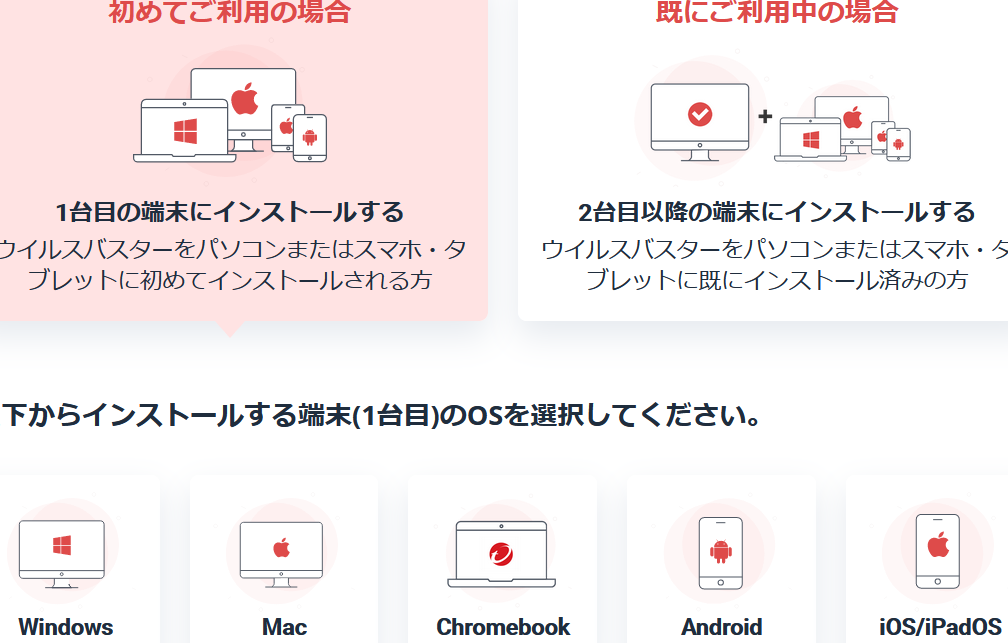
私たちは、オンラインの安全を確保するために、ウイルスバスターのインストールが欠かせないことを知っています。インターネットを利用する際、ウイルスやマルウェアの脅威が常に存在しますが、ウイルスバスターを正しくインストールすることで、これらのリスクを大幅に減少させることができます。では、どのようにしてこの強力なセキュリティソフトをインストールすれば良いのでしょうか?
ウイルスバスター インストールの概要
ウイルスバスターのインストールには、明確なステップに従うことが重要です。以下の手順を実行して、簡単にインストールできます。
- 製品の購入:ウイルスバスターの公式サイトまたは正規販売店から製品を購入します。
- ダウンロード:購入後、提供されたリンクからインストールファイルをダウンロードします。
- インストールファイルの実行:ダウンロードしたファイルをダブルクリックして実行します。
- インストールの開始:表示される指示に従って「インストール」をクリックします。
- ライセンス条項への同意:ライセンス契約を確認し、同意する場合はチェックボックスにチェックを入れます。
- 必要な設定の選択:推奨設定またはカスタム設定を選び、次へ進みます。
- インストールの完了:インストールが完了するまで待機し、完了メッセージが表示されるまで待ちます。
- 製品の有効化:購入時に取得したシリアル番号を入力して製品を有効化します。
インストールの前に確認すべきこと
ウイルスバスターをインストールする前に、いくつかの重要な確認事項があります。これにより、効果的なインストールが可能となります。
システム要件
ウイルスバスターをスムーズに動作させるためには、システム要件を確認することが重要です。以下の要件を満たしていることを確認してください。
- オペレーティングシステム: Windows 10、8、または7のいずれか。
- プロセッサ: クロック速度1.5 GHz以上のプロセッサ。
- メモリ: 2 GB以上のRAM。
- ディスク容量: インストールには1 GB以上の空き容量。
- インターネット接続: オンラインアクティベーションと最新のアップデートのために必要。
互換性のあるデバイス
ウイルスバスターは多くのデバイスで利用可能ですが、互換性を確認することが不可欠です。対応デバイスのリストは以下の通りです。
- デスクトップPC: WindowsおよびMac。
- ノートPC: WindowsおよびMac。
- スマートフォン: iOSおよびAndroid。
- タブレット: iOSおよびAndroid。
ウイルスバスター インストール手順
ウイルスバスターのインストール手順は簡単で、いくつかのステップで完了します。以下の手順に従って、スムーズにインストールを進めましょう。
ダウンロード方法
- ウイルスバスターの公式サイトにアクセスします。
- 「製品を購入」または「無料体験版をダウンロード」のリンクをクリックします。
- プロンプトに従い、必要な情報を入力します。
- 購入確認後、ダウンロードリンクが表示されます。
- リンクをクリックし、インストーラーをコンピュータに保存します。
インストールプロセス
- ダウンロードしたインストーラーをダブルクリックして開きます。
- ライセンス条項を読み、同意する場合は「同意する」ボタンをクリックします。
- インストールウィザードに従って、必要な設定を選択します。
- インストールを開始し、プロセスが完了するのを待ちます。
- インストール後、ウイルスバスターを起動します。
- 登録したライセンス情報を入力し、製品を有効化します。
インストール後の設定
ウイルスバスターのインストール後、適切な設定が必要です。設定を行うことで、セキュリティを最大限に引き出します。以下に初期設定のポイントと更新・メンテナンスについて詳しく説明します。
初期設定のポイント
初期設定では、基本的なセキュリティオプションを選択します。次の手順を踏みましょう。
- ウイルスバスターを開く。 インストールが完了したら、デスクトップのアイコンをダブルクリックします。
- 初回設定ウィザードを開始する。 初回起動時に、設定ウィザードが表示されます。
- 推奨設定を選択する。 デフォルトの推奨設定を選ぶことで、一般的なセキュリティ対策が有効になります。
- スキャンの設定を行う。 定期的なシステムスキャンのスケジュールを設定します。
- リアルタイム保護を有効にする。 マルウェアからの保護をリアルタイムで行います。
- ファイアウォールの設定を確認する。 不正アクセスを防ぐため、ファイアウォール設定も確認します。
更新とメンテナンス
セキュリティソフトは、定期的な更新とメンテナンスが重要です。次の手順を実行しましょう。
- 自動更新を有効にする。 常に最新のウイルス定義ファイルを保持するために、自動更新機能を設定します。
- 手動で更新を確認する。 必要に応じて、マニュアルでの更新チェックも行います。
- スキャンログを確認する。 定期的にスキャン結果を確認し、対処すべき脅威がないかチェックします。
- 古いファイルを削除する。 不要なファイルやスキャン履歴を定期的に整理します。
- ウイルスバスターの問題を報告する。 アプリの動作に問題があれば、サポートに報告します。
よくあるトラブルシューティング
ウイルスバスターのインストール中に直面する可能性のある一般的な問題とその解決方法を紹介します。以下の手順に従い、トラブルを解消しましょう。
- システム要件を確認する。 インストールを開始する前に、ウイルスバスターのシステム要件が満たされているかをチェックします。
- インターネット接続を確認する。 ダウンロードまたはアクティベーションを行うために安定したインターネット接続が必要です。
- セキュリティ設定を確認する。 他のセキュリティソフトウェアが動作している場合、ウイルスバスターが正しくインストールできないことがあります。
- ダウンロードの整合性を確認する。 インストーラーのファイルが完全であることを確認し、不完全な場合は再ダウンロードを行います。
- 管理者権限でインストールを行う。 インストールを実行する際は、管理者として実行することでトラブルを回避できます。
- ウイルスバスターのサポートページを参照する。 特定のエラーコードを持つ場合、公式サポートページに情報が掲載されています。
- 再起動を試みる。 インストール後の問題は、コンピュータを再起動することで解消されることがあります。
- 専門家に相談する。 自分で解決できない場合は、認定サポートセンターへの問い合わせを検討します。
Conclusion
ウイルスバスターのインストールは私たちのオンライン生活を守るための重要なステップです。正しい手順を踏むことでウイルスやマルウェアからのリスクを大幅に減少させることができます。システム要件や設定を確認しながら進めることで、スムーズにインストールを完了できるでしょう。
また、インストール後の適切な設定や定期的なメンテナンスも忘れずに行いましょう。これによりウイルスバスターの効果を最大限に引き出し、安心してインターネットを利用できる環境を整えることができます。私たちの安全なオンライン体験をサポートするために、ぜひウイルスバスターを活用してください。