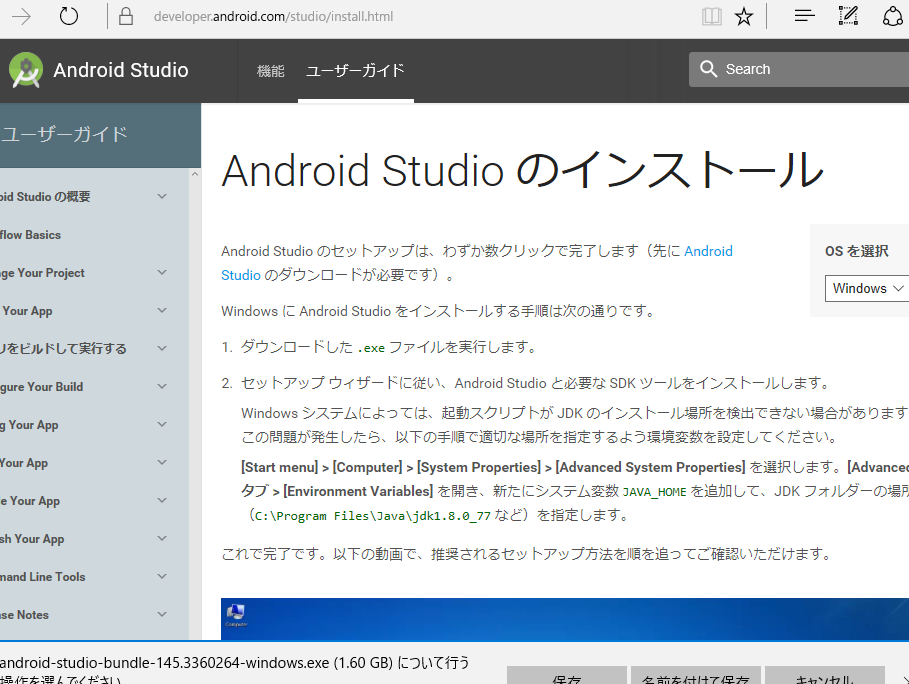
私たちがアプリ開発を始める際に欠かせないのがAndroid Studioのインストールです。これを使えば、Androidアプリの開発がスムーズに進みますが、初めての方には少し敷居が高く感じるかもしれません。どこから手を付ければいいのか、何を準備すればいいのか、そんな疑問を持つ方も多いでしょう。
Android Studio インストールの概要
Android Studioのインストールは、アプリ開発を開始する際の重要なステップです。以下の手順に従って、スムーズにインストールを進めましょう。
- 公式サイトにアクセスする。
Googleの公式サイトからAndroid Studioをダウンロードします。 - ダウンロードしたファイルを開く。
インストーラーをダブルクリックして実行します。 - インストールウィザードに従う。
画面の指示に従って、インストールオプションを選択します。 - SDKのインストールを確認する。
Android SDK、Android Emulator、Android Virtual Deviceのオプションが表示されるので、必要なものが選択されているか確認します。 - インストールを完了する。
選択したオプションに基づいて、インストールプロセスが完了するのを待ちます。 - Android Studioを起動する。
インストール後、Android Studioを開いて初期設定を行います。 - 新規プロジェクトを作成する。
起動後、プロジェクトを作成して、アプリの開発を開始します。
システム要件
Android Studioを効果的に利用するためには、特定のシステム要件に従う必要があります。以下に必要な要件を詳しく示します。
OS の要件
以下のオペレーティングシステムが推奨されます。
- Windows 64-bit: Windows 10またはそれ以降のバージョン。
- macOS: macOS Mojave(10.14)以降。
- Linux: Ubuntu 20.04またはそれ以降。
OSがこれらの要件を満たすことで、Android Studioは適切に動作します。
ハードウェアの要件
Android Studioをスムーズに利用するためには、以下のハードウェア要件を満たすことが必要です。
- CPU: 2.0 GHz以上のデュアルコアプロセッサ。
- RAM: 最低4GB、推奨8GB以上。
- ストレージ: 最低2GBの空き容量(SSD推奨)。
- ディスプレイ: 1280×800ピクセル以上の解像度。
Android Studio のダウンロード
Android Studioを適切にダウンロードすることで、アプリ開発の第一歩が踏み出せます。これから、公式サイトからのダウンロード手順を具体的に説明します。
オフィシャルサイトからのダウンロード
- Webブラウザを開く。 お好みのブラウザを使ってください。
- Android Studioの公式サイトにアクセスする。 URLは「https://developer.android.com/studio」です。
- ダウンロードボタンを見つける。 トップページに表示されている「Download Android Studio」ボタンをクリックします。
- 利用規約を確認する。 利用規約とプライバシーポリシーを読み、同意する必要があります。
- オペレーティングシステムを選択する。 Windows、macOS、またはLinuxを選択してください。
- ダウンロードを開始する。 必要なインストーラが自動的にダウンロードされます。
インストーラの種類
Android Studioのインストーラには、主に以下の2種類があります。
- スタンダードインストーラ: GUI環境でのインストールが可能です。
- ZIPファイル: 手動で展開するため、柔軟性がありますが、設定が必要です。
Android Studio のインストール手順
Android Studioのインストールは、アプリ開発を始めるための第一歩です。以下に、スムーズにインストールを実施するための手順を示します。
インストールの開始
- Webブラウザを開く: 任意のブラウザを利用して、インターネットに接続します。
- 公式サイトにアクセスする: Android Studioの公式サイト(https://developer.android.com/studio)に移動します。
- ダウンロードを開始する: 「Download Android Studio」をクリックし、利用規約に同意します。
- オペレーティングシステムを選ぶ: 自分の使用しているOSを選択して、インストーラーをダウンロードします。
セットアップウィザードの利用
- インストーラーを実行する: ダウンロードしたインストーラーをダブルクリックし、セットアップを開始します。
- インストールタイプを選択する: 「Standard」または「Custom」インストールを選択します。推奨は「Standard」です。
- SDKコンポーネントを選択する: 必要なSDKやツールのインストールを承認します。
- インストールを確認する: 確認メッセージを読み、問題がなければ「Next」をクリックします。
- インストールを開始する: 最後に「Install」をクリックすると、インストールが開始されます。
- 完了を待つ: インストールが完了するまで待ち、プロセスが終了したら「Finish」をクリックします。
環境設定
Android Studioの環境設定には、いくつかの重要なステップがあります。これらのステップを順に実行することで、スムーズにアプリ開発を進められます。
SDK の設定
- Android Studioを起動し、初期設定画面にアクセスします。
- SDKのダウンロードの指示が表示されたら、指示に従って選択肢を確認します。
- SDKのインストール先を指定します。不明な場合は、デフォルトの場所を使用します。
- 必要なコンポーネントを選択します。これには、SDKプラットフォームやエミュレータが含まれます。
- 設定を適用するために、「Finish」をクリックします。
これで、SDKの基本設定が完了します。
プロジェクトの作成
- Android Studioを開いたら、「Start a new Android Studio project」を選択します。
- プロジェクトテンプレートを選びます。一般的な選択肢には、「Empty Activity」があります。
- プロジェクト名を入力します。また、適切なパッケージ名も指定します。
- 保存先を選択し、プロジェクトの保存先を確認します。
- 最低SDKバージョンを設定します。これにより、サポートするAndroidのバージョンが決まります。
- 「Finish」をクリックして、プロジェクトを作成します。
Conclusion
Android Studioのインストールと環境設定はアプリ開発の第一歩です。私たちが紹介した手順に従うことで、初心者でもスムーズに開発を始められます。必要なシステム要件を確認し、適切なインストールを行うことで、開発環境が整います。
これからアプリを作成する楽しさを実感しながら、私たちと一緒にAndroid開発の世界に飛び込みましょう。新しいプロジェクトを立ち上げることで、アイデアを形にする第一歩を踏み出せます。さあ、私たちの手で素晴らしいアプリを作り上げていきましょう。