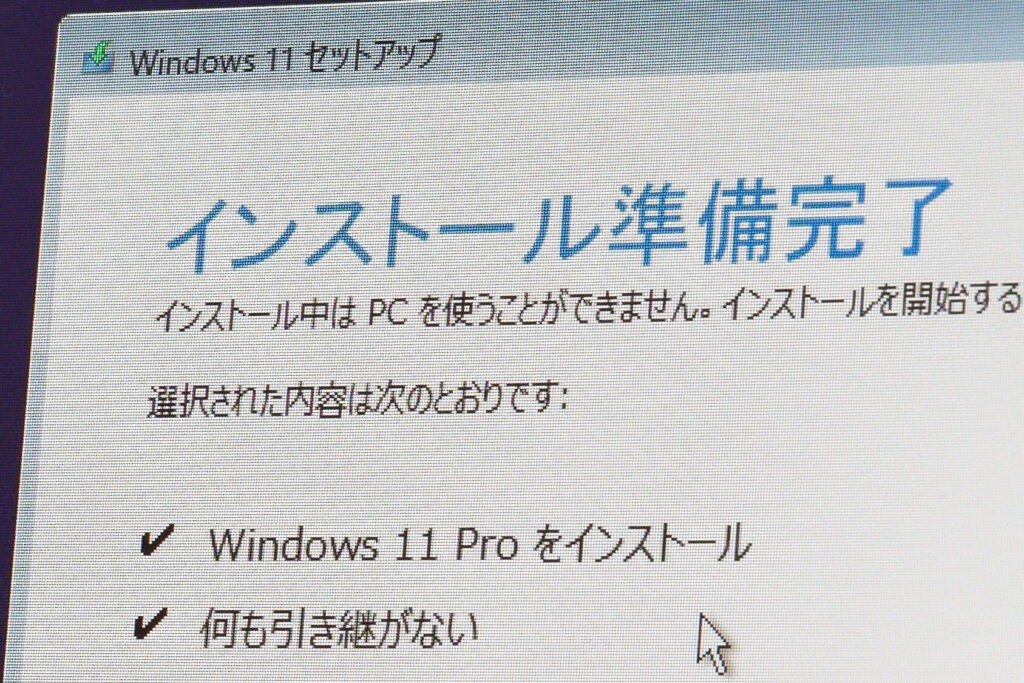
私たちがコンピュータを使う上で、オペレーティングシステムの選択は非常に重要です。特に以前のWindowsのインストールは、多くのユーザーにとって懐かしい思い出や新たな発見をもたらします。古いバージョンのWindowsを再インストールする理由はさまざまですが、そのプロセスには注意が必要です。
以前のWindowsのインストールの概要
以前のWindowsをインストールすることは、ユーザーにとって大切なプロセスです。この手順を成功させるには、明確なステップを踏むことが重要です。
- インストール用メディアを準備する。 USBドライブやCDを使用して、必要なインストールファイルを準備します。
- バックアップを取る。 重要なデータを外部ストレージに保存して、インストール中のデータ損失を防ぎます。
- BIOS設定を変更する。 コンピュータを再起動し、BIOS設定にアクセスして、USBまたはCDからの起動を優先します。
- インストールメディアを使って起動する。 準備ができたら、インストールメディアを挿入し、コンピュータを再起動します。
- インストールの手順に従う。 画面の指示に従い、言語や地域の設定を選びます。
- カスタムインストールオプションを選択する。 パーティションを選択し、必要に応じてフォーマットします。
- インストールプロセスを完了させる。 完了後、再度再起動し、設定を行います。
インストール前の準備
インストールを成功させるためには、適切な準備が重要です。以下の手順を確認し、必要な準備を行いましょう。
システム要件の確認
システム要件の確認は、新しいオペレーティングシステムをインストールする前に欠かせません。以下の手順に従って確認します。
- 公式サイトを訪れます。 そこには、インストールするWindowsの最小要件が掲載されています。
- ハードウェアのスペックを確認します。 CPU、メモリ、ストレージの容量を確認してください。
- 既存のOSを確認します。 現在のシステムが新しいバージョンに対応しているか確認します。
- ドライバの互換性を確認します。 特に古いハードウェアが新しいOSに対応できるか調査してください。
バックアップの重要性
データのバックアップは、インストール時のリスクを軽減します。以下の手順に従ってバックアップを行いましょう。
- 重要なファイルを特定します。 仕事や個人的なデータをリストアップしてください。
- バックアップ先を選びます。 外部ハードドライブやクラウドストレージが推奨されます。
- 具体的なバックアップ手順を実行します。 ファイルをドラッグアンドドロップするか、バックアップソフトを利用します。
- バックアップの完全性を確認します。 バックアップが正常に行われたか、実際に開いて確認しましょう。
インストールプロセス
以前のWindowsのインストール作業にはいくつかの重要なステップが含まれています。具体的な手順に従うことで、スムーズにインストールが完了します。
メディアの作成方法
- 最新のISOファイルをダウンロード – Microsoftの公式ウェブサイトから、希望するWindowsバージョンのISOファイルを取得します。
- USBメモリを用意 – 最低8GBの空き容量があるUSBメモリを用意します。
- メディア作成ツールを実行 – ダウンロードしたISOファイルを使って、メディア作成ツールを起動します。
- USBから起動可能なメディアを作成 – ソフトウェアの指示に従い、USBにインストールメディアを作成します。
インストール手順の説明
- PCを再起動 – USBメディアを接続後、PCを再起動します。
- BIOS設定画面に入る – 起動時に特定のキー(通常F2やDel)を押して、BIOS設定に入ります。
- ブート順序を変更 – BIOS設定で、USBメディアから起動するようブート順序を設定します。
- インストールメディアから起動 – 設定を保存して再起動し、USBメディアから起動します。
- 言語と地域を選択 – インストール画面で言語や地域の設定を行います。
- インストールの種類を選ぶ – 「カスタムインストール」を選択し、インストール先のドライブを選びます。
- インストールプロセスを完了 – 指示に従いインストールを進め、完了後にPCを再起動します。
インストール後の設定
インストール後の設定は、以前のWindowsを快適に使うために重要です。ここでは、必要な初期設定やドライバーのインストールについて詳しく説明します。
初期設定の流れ
初期設定を行うことで、システムの使い勝手を向上させます。以下の手順で進めます。
- 言語と地域を設定します。インストール後、初めての設定画面で言語や地域を選択します。
- キーボードのレイアウトを確認します。自分の使うキー配列を選択し、必要なら追加します。
- ネットワークに接続します。Wi-Fiの設定を行い、インターネットに接続します。
- Microsoft アカウントを設定します。アカウントがあればサインイン、無ければ新規作成します。
- プライバシー設定を確認します。データの収集や位置情報サービスに関する設定を行います。
- デスクトップ環境をカスタマイズします。壁紙やテーマの変更を行い、自分好みに整えます。
この流れを一つずつ進めることで、快適な作業環境が整います。
ドライバーのインストール
ドライバーを正しくインストールすることは、ハードウェアが適切に機能するために必要です。次の手順で進めます。
- デバイスマネージャーを開きます。スタートメニューから「デバイスマネージャー」を検索して開きます。
- 未インストールのデバイスを確認します。!マークが付いているデバイスがないか確認します。
- メーカーの公式サイトにアクセスします。ハードウェアのメーカーサイトから最新のドライバーをダウンロードします。
- ダウンロードしたファイルを実行します。指示に従ってインストールを進めます。
- インストール後、再起動します。新しいドライバーを適用するためにPCを再起動します。
以前のWindowsのメリットとデメリット
以前のWindowsを使用することには、いくつかのメリットとデメリットが存在します。それぞれを具体的に見ていきましょう。
メリット
- 軽快な動作:古いバージョンのWindowsは、最新のバージョンに比べてシステムリソースを消費しないため、古いハードウェアでも快適に動作します。
- 互換性のあるソフトウェア:古いソフトウェアやゲームが多くのユーザーにとって重要であり、以前のWindowsではそれらのソフトウェアがスムーズに動作します。
- 熟悉度:以前のインターフェースや機能に慣れているユーザーにとって、操作が簡単でストレスが少なくなります。
- カスタマイズの自由度:以前のWindowsでは、ユーザーが設定を自由に変更できるため、個別のニーズに応じた使い方が可能です。
デメリット
- セキュリティの脆弱性:古いOSは新しいセキュリティパッチや更新が提供されず、リスクが高まります。
- ハードウェアのサポート不足:最新のハードウェアに対するドライバが提供されず、新しいデバイスが正常に動作しないことがあります。
- ソフトウェアの互換性問題:新しいアプリケーションやソフトが対応しないことが多く、特にビジネス向けのソフトウェアで問題が生じがちです。
- ユーザーサポートの減少:古いバージョンのサポートが徐々に終了しているため、トラブルが発生した際の解決が難しくなります。
結論
以前のWindowsをインストールすることは、懐かしさや新しい体験をもたらします。私たちが取り上げた手順や注意点を守ることで、スムーズなインストールが実現できます。特にデータのバックアップやシステム要件の確認は、成功のカギとなります。
古いバージョンのWindowsには独自の魅力がありますが、セキュリティやサポートの面でのリスクも忘れてはいけません。これらを理解しながら、私たちは快適な作業環境を整えることができるでしょう。新たな発見を楽しみながら、以前のWindowsを再インストールしてみましょう。