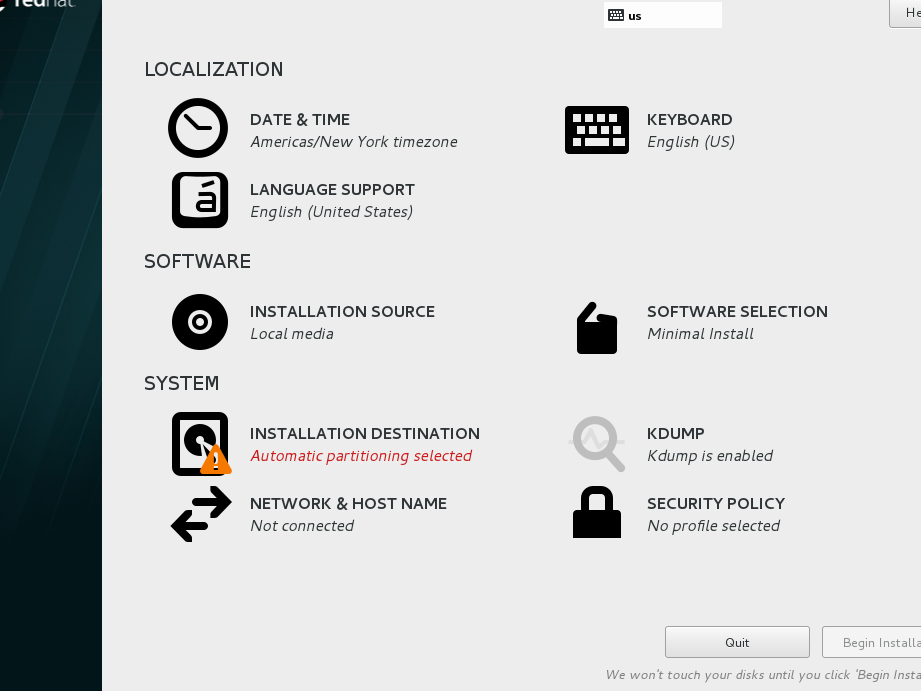
私たちが日々の業務やプロジェクトにおいて信頼性の高いオペレーティングシステムを求める中で、**RHEL(Red Hat Enterprise Linux)のインストール**は欠かせないプロセスです。RHELは企業向けに設計されており、その安定性とセキュリティは多くのユーザーに支持されています。これからRHELをインストールする方法を学ぶことで、私たちのシステムを一層強化できるでしょう。
RHEL インストール 概要
RHEL(Red Hat Enterprise Linux)のインストール方法は、システム運用の基礎となる重要なプロセスです。正しい手順を実行することで、安定した環境を構築できます。以下に、RHELのインストール手順を示します。
- インストールメディアを準備します。 RHELのISOファイルをRed Hatの公式サイトからダウンロードします。
- USBフラッシュドライブを作成します。 ダウンロードしたISOファイルを使用して、起動可能なUSBドライブを作成します。
- サーバーにUSBを接続します。 インストールしたいサーバーのUSBポートに接続します。
- サーバーを再起動します。 BIOS設定を確認し、USBドライブから起動するように設定します。
- インストールメニューを選択します。 起動後、表示されるメニューから「RHELのインストール」を選択します。
- 言語と地域を設定します。 インストール作業を行う言語や地域を選んでください。
- インストール先のディスクを選択します。 インストール先のハードディスクを選択します。
- パーティションを設定します。 ディスクのパーティション構成を指定します。
- ソフトウェアの選択をします。 必要なソフトウェアパッケージを選択します。
- ネットワーク設定を行います。 ネットワークの有効化やIP設定を確認します。
- インストールを開始します。 設定内容を確認し、「インストールを開始」をクリックします。
- インストール完了後に再起動します。 インストールが完了したら、サーバーを再起動します。
RHEL インストール の準備
RHELのインストールには、いくつかの重要な準備が必要です。このセクションでは、システム要件とインストールメディアの作成について詳しく説明します。
システム要件
RHELをスムーズにインストールするためのシステム要件は以下の通りです。
- プロセッサ: 1GHz以上のx86_64またはARMプロセッサ
- RAM: 最低1GB、推奨2GB以上
- ディスクスペース: 最低10GBの空き容量
- ネットワーク: インターネット接続があると便利
- BIOS: UEFIモードが有効になっていること
これらの要件を満たしているか確認しましょう。システムによっては、さらに高いスペックが必要な場合もありますので、常に最新の要件を確認することが重要です。
インストール メディアの作成
RHELをインストールするために、まずはインストールメディアを作成します。以下の手順に従ってください。
- RHELのISOファイルをダウンロード: Red Hatの公式サイトから最新のISOファイルを入手します。
- USBフラッシュドライブを準備: 4GB以上の容量を持つUSBフラッシュドライブを用意します。
- ディスクイメージを書き込む: RufusやEtcherなどのツールを使って、ダウンロードしたISOファイルを書き込みます。
- USBから起動: 作成したUSBフラッシュドライブをPCに接続し、BIOS設定でUSBからの起動が優先されるようにします。
RHEL インストール 手順
RHELのインストールは、システムの信頼性と安定性を確保するための大事なプロセスです。以下に、具体的な手順を示します。
ブート オプションの設定
- USBドライブを挿入する: RHELのインストールメディアを作成したUSBフラッシュドライブを、サーバーのUSBポートに接続します。
- BIOSにアクセスする: サーバーを再起動し、ブートメニューまたはBIOS設定に入ります。通常、特定のキー(F2、F10、Deleteなど)を押すことでアクセスできます。
- ブート順序を変更する: BIOS設定内で、USBデバイスを最初のブートデバイスに設定します。この変更を保存してBIOSを終了します。
- 再起動: サーバーが再起動し、USBドライブからブートが始まることを確認します。
インストール プロセスの説明
- 言語の選択: インストーラーが起動したら、必要な言語を選択します。
- 地域の設定: タイムゾーンや地域を正しく設定します。設定が完了したら、次のステップに進みます。
- インストール先のディスク選択: インストール先のハードディスクを選びます。必要に応じてパーティションを設定するオプションもあります。
- パーティションの設定: 手動でパーティションを作成する場合、必要なサイズとファイルシステムを指定します。自動パーティショニングも選択できます。
- ソフトウェアの選択: 必要なソフトウェアパッケージを選択します。通常は、サーバー向けの環境を整えるオプションがあります。
- ネットワーク設定: ネットワークインターフェースを設定し、IPアドレスを指定します。DHCPを使用するか、静的IPアドレスを設定できます。
- インストールを開始する: 全ての設定が完了したら、「インストール開始」ボタンを押します。インストールプロセスが自動的に進行します。
- インストール完了後の再起動: インストールが完了すると、サーバーの再起動を促されます。これで、RHELのインストールが完了します。
インストール 後の設定
インストール後の設定は、RHELのシステム管理において重要なステップです。これにより、システムの最適化とセキュリティの強化が実現します。
初期設定の確認
初期設定はすべてのシステム運用の基本です。次の手順で確認を行います。
- システムのホスト名を確認する。 hostnameコマンドを使用します。
- ネットワーク設定をチェックする。 nmcliで接続状態を確認します。
- ファイアウォールの設定を確認する。 firewall-cmd –list-allで現在のルールを確認します。
- SELinuxの状態を確認する。 getenforceコマンドを使用して、状態をチェックします。
- ソフトウェアの更新を確認する。 dnf updateコマンドで最新のパッケージを取得します。
以上の手順を実行することで、システムの基本的な設定を整えられます。
必要なパッケージのインストール
システムの機能を拡張するには、必要なパッケージをインストールします。以下の手順に従ってください。
- dnfコマンドを使用して必要なパッケージをインストールする。 例: dnf install httpdを使用してApacheをインストールします。
- 依存関係を確認する。 dnf repolistでリポジトリを確認します。
- インストール済みのパッケージを確認する。 rpm -qaコマンドを使用します。
systemctlでサービスを有効にする。 例: systemctl enable httpdでApacheを起動時に自動的に立ち上げさせます。- パッケージの設定を行う。 設定ファイルの編集にnanoやviを使用します。
トラブルシューティング
RHELのインストール中に直面する可能性のある問題を迅速に解決するための手順を以下に示します。これらの手順に従うことで、スムーズなインストールが実現します。
よくある問題と対策
以下の手順を参考に、よくある問題を解決します。
- ISOファイルの整合性を確認する。 ダウンロードしたISOファイルが正しいかどうか、SHA256チェックサムを利用して確認します。
- USBフラッシュドライブのフォーマットを確認する。 FAT32形式でフォーマットされていることを確認し、必要に応じて再フォーマットします。
- BIOS設定を見直す。 UEFIモードが有効であることを確認し、Secure Bootが無効になっていることを確認します。
- ディスクのパーティションを設定する。 インストール先のディスクが正しく選択されているか、また必要なパーティションが設定されているかを確認します。
- エラーメッセージを注意深く読む。 インストール中のエラーメッセージが何を示しているか、メッセージに従って必要な対策を講じます。
- インターネット接続を確認する。 インストール時に必要なパッケージがインターネットからダウンロードされるため、接続が正常であることを確かめます。
- ハードウェアの互換性をチェックする。 RHELに対応しているハードウェアを使用しているか、Red Hatの公式サイトで確認します。
- リカバリモードに入る。 何かの問題が発生した場合、選択肢にあるリカバリオプションを利用して、修復作業を行います。
Conclusion
RHELのインストールは私たちのシステムを強化し安定した環境を提供します。正しい手順を踏むことで信頼性の高いオペレーティングシステムを構築できることがわかりました。インストール後の設定やトラブルシューティングも重要でこれらを理解することでシステム管理がより効果的になります。
これからRHELを利用することで私たちの業務やプロジェクトがさらに進化することを期待しています。安定性とセキュリティを兼ね備えたRHELを活用し効率的な作業環境を整えていきましょう。