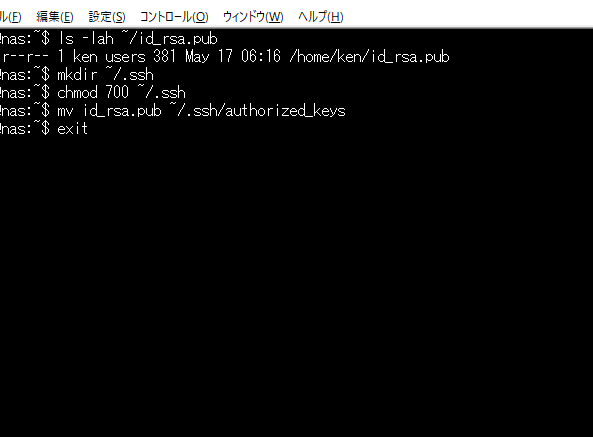
私たちが日々の業務で使うツールの中で、**Teratermは非常に便利なソフトウェア**です。特に、リモートサーバーとの接続が必要な場面では、その威力を発揮します。しかし、初めてインストールする際には、いくつかのステップを踏む必要があります。あなたは、スムーズにTeratermをインストールできる自信がありますか?
teraterm インストールの概要
Teratermをインストールする際の手順は以下の通りです。これに従うことで、スムーズにインストールを進められます。
- 公式サイトにアクセスする。 Teratermの公式サイトから最新版をダウンロードします。
- ダウンロードしたファイルを開く。 ダウンロードフォルダからセットアップファイルを見つけ、ダブルクリックします。
- インストールウィザードが起動する。 指示に従って「次へ」をクリックし、利用規約に同意します。
- インストール先を選択する。 デフォルトのインストール先をそのまま使用するか、変更します。
- 必要なコンポーネントを選択する。 追加機能のインストールが必要な場合は、チェックボックスをオンにします。
- インストールを開始する。 「インストール」ボタンをクリックしてプロセスを開始します。
- 完了を確認する。 インストールが終わったら、ウィザードが完了しましたと表示されます。
- Teratermを起動する。 インストールしたプログラムを起動し、設定を行います。
インストールの前提条件
Teratermのインストールには、いくつかの重要な前提条件があります。これらを満たすことで、スムーズなインストールが実現します。下記の項目を確認してください。
システム要件
- オペレーティングシステム: Windows 7, 8, 10, または 11。
- メモリ: 最低 1 GB の RAM。
- ディスクスペース: 最低 100 MB の空き領域。
- プロセッサ: x86 または x64 アーキテクチャの CPU。
必要なソフトウェア
- Microsoft .NET Framework: 最新のバージョンをインストール。
- WinPcap: ネットワーク機能を利用するために必要。
- SSH クライアント: リモート接続のために。
- 対応するドライバー: シリアルポート接続用のドライバーが必要。
teraterm のインストール手順
teraterm をインストールするためのステップは明確です。下記の手順に従って、スムーズにインストールを進めましょう。
ダウンロード方法
- 公式サイトにアクセスします。 Teratermの公式サイトに行き、最新のバージョンを見つけます。
- ダウンロードリンクをクリックします。 インストールパッケージをダウンロードするためのリンクを選択します。
- ダウンロードが完了するのを待ちます。 ファイルが正しくダウンロードされたことを確認します。
インストールプロセス
- ダウンロードしたセットアップファイルを実行します。 これをダブルクリックしてインストールを開始します。
- インストールウィザードに従います。 画面の指示に従って進めます。
- インストール先のフォルダを選択します。 デフォルト設定を利用するか、別の場所を指定します。
- 必要なコンポーネントを選択します。 特定の機能が必要な場合、それに応じたオプションを設定します。
- インストールの開始をクリックします。 インストールが始まりますので、しばらく待ちます。
- インストール完了のメッセージを確認します。 画面上に表示されたら、次に進みます。
- プログラムを起動します。 スタートメニューやデスクトップアイコンからTeratermを開きます。
- 基本設定を行います。 サーバーのアドレスやポート番号などの情報を入力します。
設定と初期設定
Teratermの基本設定と接続設定は、プログラムを効果的に利用するために重要です。それぞれの設定を具体的に説明します。
基本設定
Teratermの基本設定を行う手順は以下の通りです。
- Teratermを起動します。
- メニューバーから「設定」を選択します。
- 「一般」タブをクリックします。
- 「フォント」や「文字サイズ」を選択して、好みの設定を行います。
- 「画面」タブに移動して、背景色や文字色の設定も行います。
- 設定内容を確認したら、「OK」をクリックして保存します。
基本的な設定を済ませることで、操作が快適になります。
接続設定
次に、接続設定を行う手順を説明します。
- Teratermを起動し、「新しい接続」を選択します。
- 接続先のホスト名またはIPアドレスを入力します。
- 接続タイプをSSH、Telnetなどから選択します。
- 「OK」をクリックして接続を開始します。
- プロンプトが表示されたら、ユーザー名とパスワードを入力します。
トラブルシューティング
Teratermのインストール中に問題が発生したときの対処方法を以下に示します。各ステップを確認して、問題解決に役立ててください。
- インストールファイルの確認:ダウンロードしたインストールファイルが正しいか確認します。公式サイトからファイルを取得したか再確認しましょう。
- システム要件の確認:使用しているオペレーティングシステムがWindows 7、8、10または11であることを確認します。必要なRAMやディスクスペースもチェックしてください。
- 管理者権限の確認:インストールを行う際には管理者権限が必要です。ファイルを右クリックして「管理者として実行」を選択します。
- ファイアウォールの設定:セキュリティソフトやファイアウォールがTeratermのインストールを妨げていないか確認します。一時的に無効にして再度試みます。
- エラーメッセージの確認:インストール過程で表示されるエラーメッセージを記録し、その内容で検索を行い、具体的な解決策を導き出します。
- 再インストールの検討:インストールが正常に完了しない場合、既存のTeratermをアンインストールし、再度インストールを試みます。この際、関連フォルダも削除します。
- 依存ソフトウェアの確認:Microsoft .NET FrameworkやWinPcapなど、必要なソフトウェアが正しくインストールされているか確認します。必要に応じて最新バージョンをインストールします。
- サポート情報の活用:公式フォーラムやサポートページを参考にし、同様の問題が報告されていないか確認します。解決策が提示されている場合もあります。
Conclusion
Teratermのインストールは非常にシンプルで直感的です。必要な前提条件を確認し公式サイトから最新バージョンをダウンロードすることで、すぐに利用を開始できます。設定を行うことで、快適な操作環境が整いリモートサーバーとの接続もスムーズになります。
万が一トラブルが発生した場合でも、適切な手順を踏むことで解決できるでしょう。私たちが紹介した情報を参考にして、Teratermを活用し業務を効率化していきましょう。