私たちが日常的に使うデバイスには、必ずと言っていいほど「ディスプレイドライバー」が関与しています。これがなければ、画面に美しい画像や動画を表示することはできません。ディスプレイドライバーは、コンピュータとモニターの間の重要な橋渡し役を果たしています。 それでは、ディスプレイドライバーがどのように機能し、私たちのデジタル体験を向上させるのかを探ってみましょう。
ディスプレイドライバーとは
ディスプレイドライバーは、コンピュータとモニターの間をつなぐソフトウェアです。画像や動画を表示するために必要な情報を変換して、モニターに正確に送信します。そのため、私たちのデジタル体験に大きく貢献しています。ディスプレイドライバーが正常に動作することで、次のような効果が得られます。
- 解像度の最適化: 正確な解像度で画面を表示し、クリアな映像を実現する。
- カラー精度の向上: 色彩を正確に再現し、リアルな映像を楽しむ。
- パフォーマンスの向上: 効率的な情報伝達により、スムーズなアニメーションや動画再生を実現する。
私たちが一般的に使用するオペレーティングシステムには、それぞれ対応したディスプレイドライバーが存在します。これにより、さまざまなデバイス間で互換性を持たせることができます。また、定期的なアップデートが必要であり、これによって新しい機能やバグ修正が提供されるため、常に最新の状態を保つことが重要です。
ディスプレイドライバーのインストールや更新は、次の手順で行います。
- 公式サイトにアクセスする: デバイスのメーカーの公式ウェブサイトに移動します。
- 該当するドライバーを探す: モデル番号や製品名を入力し、適切なディスプレイドライバーを見つけます。
- ダウンロードを開始する: 正しいバージョンを選択し、ダウンロードボタンをクリックします。
- インストーラーを実行する: ダウンロードしたファイルを開き、画面の指示に従ってインストールします。
- 再起動する: インストール完了後、コンピュータを再起動して変更を適用します。
ディスプレイドライバーの役割
ディスプレイドライバーは、コンピュータとモニター間の情報を適切にやり取りする役割を持っています。この部分を詳細に見ていきましょう。
データ転送の最適化
ディスプレイドライバーは、データ転送を効率的に行います。これにより、鮮明な画像や動画が表示されます。データ転送には以下の重要な要素があります。
- 解像度の適切な設定: モニターのネイティブ解像度への最適化。
- リフレッシュレートの調整: スムーズな表示を実現。
- カラーキャリブレーション: 色彩の正確性を確保。
例えば、高解像度のゲームをプレイする際、ディスプレイドライバーがパフォーマンスを最大限に引き出します。これにより、ゲームの体験が向上し、視覚的な満足感が高まります。
ハードウェアとの互換性
各オペレーティングシステムに適したディスプレイドライバーは、ハードウェアとソフトウェア間の互換性を保証します。これにより、様々なデバイスとの連携がスムーズになります。
- 最新のドライバー更新: ハードウェアに合わせた最新の機能を利用。
- 各種デバイスのサポート: モニターやグラフィックカードの互換性の確認。
- 定期的なメンテナンス: 不具合の防止とパフォーマンスの維持。
ディスプレイドライバーの種類
ディスプレイドライバーには、主に二つの種類が存在します。それぞれの特性や用途を理解することで、自分たちのニーズに合った選択ができます。以下に、それぞれのドライバーについて詳しく説明します。
オープンソースドライバー
- オープンソースドライバーは、ソースコードが公開されているドライバーです。
- 多くの開発者が自由に改良やカスタマイズを行えます。
- 広範なコミュニティによるサポートがあります。
- フォーラムやリポジトリで情報共有や問題解決が活発に行われています。
- 自由に使用できるため、費用が発生しません。
- 組織や個人が利用しやすいことが大きな利点です。
- 新機能や改善が迅速に実装されることが多いです。
- 一般のユーザーからのフィードバックを受けて、改善が行われます。
プロプライエタリドライバー
- プロプライエタリドライバーは、特定の会社が開発しているドライバーです。
- サポートや更新が会社によって提供されるため、信頼性があります。
- 専用の機能や最適化が施されることが多いです。
- 専門的なニーズに合わせた性能向上が期待できます。
- 通常は有料で提供されることがあります。
- コストが発生するものの、追加サービスが利用できる場合があります。
- 特定のハードウェアに対して最適化されています。
- デバイスとの互換性を高め、パフォーマンスを引き出します。
ディスプレイドライバーのインストール
ディスプレイドライバーをインストールすると、コンピュータのパフォーマンスと表示品質が向上します。以下の手順に従って、スムーズにインストールを行います。
インストール手順
- ディスプレイドライバーのメーカーサイトにアクセスします。 お使いのグラフィックカードの製造元の公式サイトを見つけてください。
- モデルを選択し、最新のドライバーを探します。 タブやセクションから製品名またはシリーズ名を選択します。
- 対応するオペレーティングシステムを選択します。 自分のPCのOSに合ったドライバーを確かめてください。
- ダウンロードボタンをクリックします。 ドライバーのインストーラーファイルが自動的にダウンロードされます。
- ダウンロードが完了したら、インストーラーを実行します。 フォルダを開き、インストーラーファイルをダブルクリックします。
- 画面の指示に従うことが重要です。 使用許諾契約に同意した後、インストールを進めます。
- インストールが完了したら、PCを再起動します。 再起動後、変更が適用されます。
トラブルシューティング
- インターネット接続を確認します。 接続が途切れていると、ダウンロードやインストールに問題が起きることがあります。
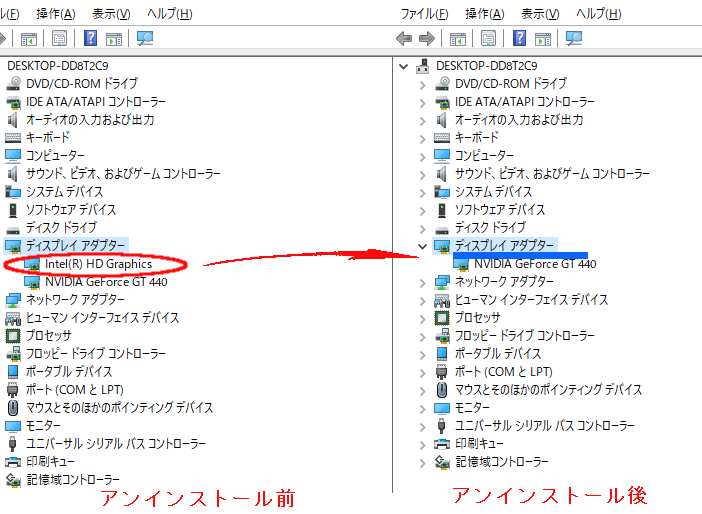
- 過去のドライバーをアンインストールします。 設定から「プログラムのアンインストール」で古いバージョンを削除しましょう。
- 正しいドライバーを見つけましたか? 自分のハードウェアに合ったバージョンを選択しているか確認します。
- エラーメッセージをチェックします。 表示されたエラーは、問題のヒントを与えることがあります。
- サポートへ問い合わせます。 メーカーのサポートチームに連絡し、専門家のアドバイスを受けましょう。
今後の展望
私たちのデジタル体験は、ディスプレイドライバーによって一層向上することが期待されます。特に、テクノロジーの進化によって、以下のような重要な方向性が見えてきます。
- AI機能の統合 – ディスプレイドライバーは、AI技術を活用してユーザーの好みに応じたパフォーマンス最適化を行うことに注力します。
- 高解像度対応の拡充 – 4Kや8K解像度の普及に伴い、これらの解像度に対応できるドライバーの重要性が増すでしょう。
- VRおよびARへの特化 – 仮想現実や拡張現実用のドライバーが開発され、よりリアルで没入型の体験が可能になります。
- セキュリティ強化 – データ保護の観点から、お使いのデバイスでの情報漏洩を防ぐための機能が追加される見込みです。
- オープンソースの進化 – オープンソースドライバーの改良が進むことで、ユーザーが積極的に改善に参加できる環境が整うでしょう。
Conclusion
ディスプレイドライバーは私たちのデジタル体験において欠かせない要素です。最適なパフォーマンスを引き出し美しい映像を提供するために常に最新の状態を保つことが求められます。オープンソースとプロプライエタリの選択肢がある中で、自分たちのニーズに合ったドライバーを選ぶことが重要です。
今後のテクノロジーの進化によってディスプレイドライバーはさらに進化し私たちの体験を豊かにしてくれるでしょう。これからもその動向を注視し最適な設定を行っていきたいと思います。