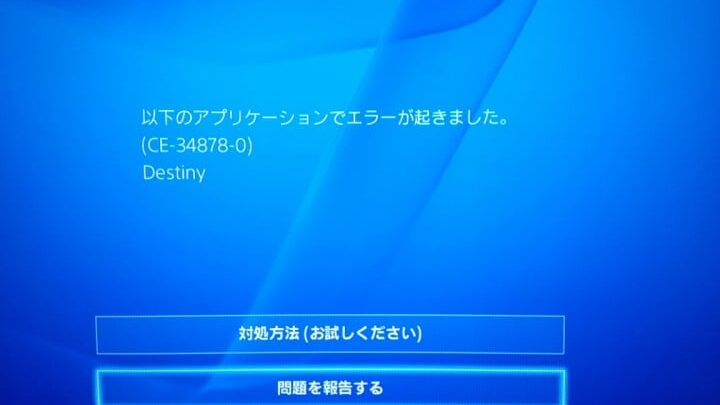
ゲームを楽しむために欠かせないPS4ですが、時には「PS4 ダウンロードできない エラー」に悩まされることがあります。私たちもこの問題に直面したことがあり、その原因や解決策を探ることが重要だと感じています。ダウンロードが進まないと、せっかくのゲーム体験が台無しになってしまいますよね。
PS4 ダウンロードできない エラーとは
PS4でダウンロードできないエラーは、ゲームやアプリのダウンロードが進まない状態を指します。このエラーが発生すれば、私たちのゲーム体験に大きな影響を与えることがあります。原因は多岐にわたり、ネットワークの問題、ストレージの不足、またはPSN(PlayStation Network)に関する問題が含まれます。これらの問題を理解し、適切に対処することが重要です。
主な原因
- ネットワーク接続の問題: Wi-Fiや有線接続が不安定であれば、ダウンロードが正常に行えません。
- ストレージが不足している: ストレージがフルであれば、新しいコンテンツのダウンロードができません。
- PSNのメンテナンスや障害: PSNがメンテナンス中であったり、障害が発生している場合も影響を受けます。
これらの問題を解決し、PS4のダウンロードエラーを解消するためには具体的な手順を踏むことが効果的です。次は、エラーを解消する手順を詳しく見ていきましょう。
エラー解消ステップ
- インターネット接続を確認する: Wi-Fiや有線接続の接続状況をチェックし、必要に応じて再接続します。
- ストレージの状態を確認する: 設定メニューからストレージを確認し、空き容量があるか確認します。
- PSNのステータスを確認する: PlayStationの公式サイトでPSNのステータスを確認し、メンテナンスや障害がないか確認します。
- PS4の再起動を行う: 電源を切り、数分待ってから再起動します。
- ダウンロードを再試行する: エラーが解消されているか確認し、ダウンロードを再度試みます。
主な原因
PS4のダウンロードエラーには、さまざまな原因が存在します。以下では、主な原因を詳しく解説します。
ネットワーク接続の問題
ネットワーク接続が不安定な場合、PS4のダウンロードが遅くなることがあります。次のステップを試してください。
- ルーターを再起動します。電源を切り、数秒待ってから再び電源を入れます。
- 有線接続に切り替えます。可能であれば、Wi-FiではなくLANケーブルを使用してください。
- インターネット接続の速度を確認します。速度テストを行い、家のネットワークが正常であることを確認します。
- PSNのステータスをチェックします。公式サイトでメンテナンスや障害情報を確認してください。
ストレージの不足
ストレージ容量が不足していると、ダウンロードエラーが発生します。以下の手順で確認と対処を行いましょう。
- ストレージの使用状況を確認します。設定メニューからストレージを選んで確認可能です。
- 不要なゲームやアプリを削除します。使っていないタイトルを削除して、空き容量を増やします。
- 外付けストレージを使用します。必要に応じて、外付けハードドライブを接続して容量を増やします。
ソフトウェアの不具合
- PS4のソフトウェアを最新に更新します。設定メニューからシステムソフトウェアの更新を行います。
- 再起動を試みます。デバイスを再起動して、エラーが解消されるか確認します。
- アプリのキャッシュをクリアします。ゲームやアプリの不具合を減少させるために行います。
解決方法
PS4のダウンロードエラーを解消するための具体的な手順を以下に示します。これらの手順に従うことで、問題を迅速に解決できます。
ネットワークの確認
- PS4本体の設定で、ネットワークに接続されていることを確認します。
- ルーターを再起動します。
- 有線接続を選択する場合は、LANケーブルを接続します。
- Wi-Fi接続の場合は、SSIDを選び、パスワードを入力して接続します。
- インターネット速度をテストします。
- 設定メニューから「ネットワーク」を選択し、「インターネット接続のテスト」を実行します。
- 接続エラーが発生した場合は、プロバイダーに確認します。
ストレージの整理
- 設定メニューを開き、「ストレージ」を選択します。
- 使用中のストレージスペースを確認します。
- 不要なゲームやアプリを選び、削除します。
- 外付けストレージを接続し、使用できるか確認します。
- ストレージの空き容量が十分であることを確認します。
- ゲームのデータを移動する場合、選択したゲームを「データ管理」で移動します。
システムソフトウェアのアップデート
- 設定メニューを開き、「システムソフトウェアのアップデート」を選択します。
- 最新のアップデートがあるか確認します。
- アップデートが利用可能な場合、ダウンロードを選択します。
- アップデートが完了したら、PS4を再起動します。
- 再起動後、ダウンロードの試行を行います。
- アプリやゲームのキャッシュクリアを行うことも有効です。
エラーを防ぐための対策
PS4のダウンロードエラーを防ぐための対策は、具体的な手順を踏むことで実現可能です。恒常的なメンテナンスや設定の見直しが助けになります。ここでは、具体的な手順を紹介します。
定期的なメンテナンス
PS4の正常な動作を確保するためには、定期的なメンテナンスが不可欠です。次のステップを追って行いましょう。
- システムソフトウェアを最新の状態に保つ。定期的にアップデートを確認し、必要に応じて更新します。
- ストレージを整理する。不要なゲームやアプリを削除し、空き容量を確保します。
- ファンや通気口の清掃を行う。内部の埃を取り除き、冷却効率を向上させます。
- インターネット接続のチェックを定期的に実施する。速度テストを行い、接続に問題がないか確認します。
ユーザー設定の見直し
- ネットワーク設定を確認する。Wi-Fiのパスワードや接続方法を確認し、有線接続が可能であれば試みます。
- 自動ダウンロードの設定を確認する。自動更新やダウンロードのオプションを見直して、問題が起きないようにします。
- アカウント情報を確認する。PlayStation Networkのアカウントに問題がないかをチェックします。
- エラーメッセージの内容を記録する。何らかのエラーが起きた場合、メッセージをメモし、原因究明に役立てます。
Conclusion
PS4のダウンロードエラーは多くのユーザーにとって頭痛の種ですが正しいアプローチで解決できます。私たちが提案した手順を実行することで問題を迅速に解消し快適なゲーム体験を取り戻せるでしょう。定期的なメンテナンスや設定の見直しを行うことでエラーを未然に防ぎゲームを思う存分楽しむことができます。
私たちの知識と経験を活かしてこれらの対策を実践しエラーのない環境を整えていきましょう。ゲームライフをより充実させるためにこれらのポイントをぜひ参考にしてください。