私たちは、データ処理やJSONの操作に欠かせないツールであるjqのインストール方法についてお話しします。jqは、コマンドラインでJSONデータを簡単に解析し、操作できる強力なツールです。特に開発者やデータアナリストにとって、その利便性は計り知れません。
jqとは何か
jqは、JSON(JavaScript Object Notation)データの操作に特化した軽量なコマンドラインツールです。特に、開発者やデータアナリストにとって、効率的にデータを解析・抽出するための不可欠なツールです。
jqを使用することで、以下のようなタスクが簡単に実行できます。
- データのフィルタリング: 特定の条件に基づいてJSONデータを選択できます。
- データの整形: 出力結果を整形して見やすく表示できます。
- 値の変換: JSON内の値を別の形式に変換することが可能です。
- 複雑なクエリの実行: 入れ子構造のデータに対しても柔軟にクエリを作成できます。
jqのインストール方法
jqのインストールはシンプルで、主要なオペレーティングシステムで簡単に実施できます。以下に、Linux、macOS、Windowsそれぞれのインストール手順を示します。
Linuxでのインストール
- ターミナルを開く。
- パッケージマネージャーを使用してインストール。 例えば、以下のコマンドを入力します。
sudo apt-get install jq
- インストールが成功したか確認。 以下のコマンドを実行します。
jq --version
macOSでのインストール
- ターミナルを起動。
- Homebrewを使ってインストール。 次のコマンドを入力します。
brew install jq
- インストール後、バージョンを確認。 以下のコマンドを実行します。
jq --version
Windowsでのインストール
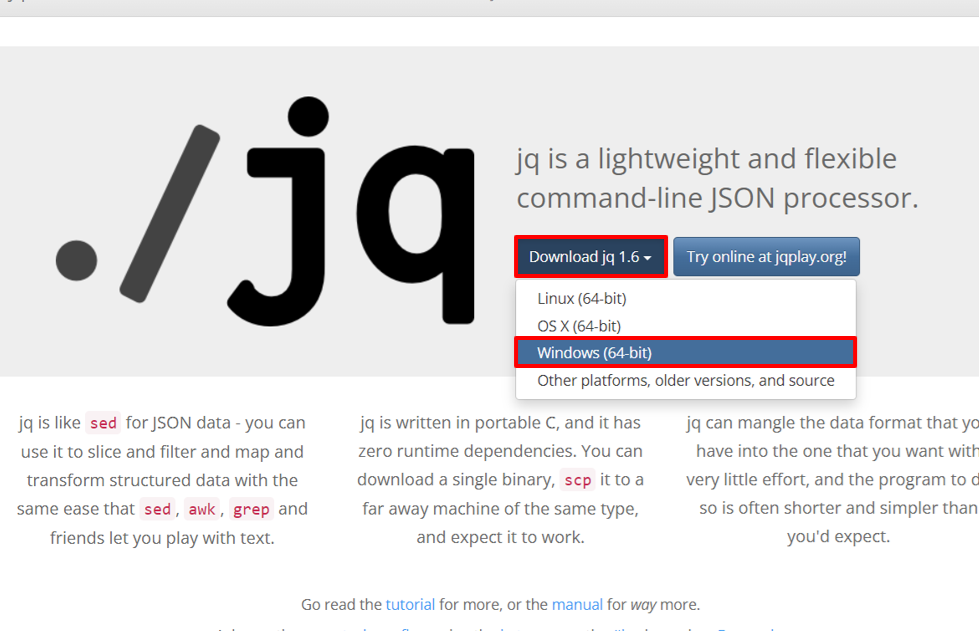
- jqの公式サイトからバイナリをダウンロード。 最新版を選びます。
- ダウンロードしたファイルを解凍。
- jq.exeをシステムのPATHに追加。 環境変数を設定します。
- Command Promptを開く。
- インストールが正しく行われたか確認。 次のコマンドを実行します。
jq --version
jqの基本的な使い方
jqは、JSONデータを効率的に操作するための強力なツールです。ここでは、jqを利用した基本的なデータ操作について説明します。
データのフィルタリング
jqを使用してJSONデータから特定の情報を抽出する手順は次の通りです。
- ターミナルを開く。 使用する環境に応じて適切なターミナルアプリケーションを開きます。
- |
- フィルタ結果を確認する。 指定したキーに関連したデータが表示されます。
データの整形
jqを使ってJSONデータの構造を変更する手順も簡単です。
- ターミナルを開く。 必要な環境でターミナルアプリを起動します。
- |
- 整形結果を確認する。 新しい構造のJSONデータが表示されるはずです。
jqの活用事例
私たちは、jqを活用する具体例を通じて、その強力な機能を理解します。以下の手順を参考にしてください。
- ターミナルを開きます。
- 対象のJSONファイルを確認します。たとえば、sample.jsonという名前のファイルを使用します。
- 特定のフィールドを抽出します。以下のコマンドを入力します。
jq '.field_name' sample.json
jq '{new_field: .old_field}' sample.json
- フィルタリングを適用して、特定の条件に合ったデータの抽出を行います。例えば、数値が特定の範囲にあるデータを引き出すコマンドです。
jq 'select(.value > 10)' sample.json
- JSONデータを整形し、人間が読みやすい形式に変更します。以下のコマンドを使用します。
jq '.' sample.json

|


 jq -C
Conclusion
jqのインストールが完了したらその強力な機能を存分に活用できます。私たちが紹介した基本的な使い方をマスターすることでデータ処理が格段に効率的になります。特にJSONデータのフィルタリングや整形を行うことで必要な情報を迅速に抽出できるようになります。
実際のプロジェクトでの活用を通じてjqの真価を実感できるはずです。これからもjqを使いこなしてデータ分析をよりスムーズに進めていきましょう。