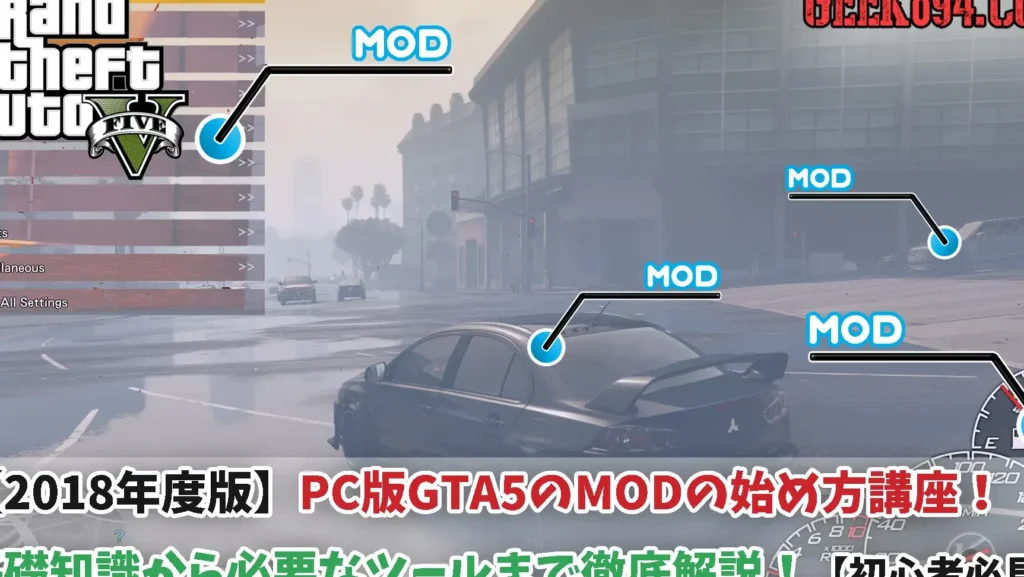
私たちが待ち望んでいた「GTA5」は、オープンワールドゲームの金字塔です。プレイヤーは、広大なロスサントスの街を自由に探索し、さまざまなミッションを楽しむことができます。しかし、ゲームを始めるためにはまず「GTA5 インストール」が必要です。インストールの手順を理解することは、スムーズなゲーム体験の第一歩です。
GTA5 インストールの概要
「GTA5」をインストールすることで、プレイヤーはロスサントスの世界に飛び込む準備が整います。以下に、インストールプロセスを詳しく解説します。
プラットフォーム別のインストール方法
各プラットフォームにおいて「GTA5」のインストール手順は異なります。以下の手順で、各プラットフォーム用にインストールを行います。
PCの場合
- SteamまたはEpic Games Launcherを開く。
- 「GTA5」を検索し、購入ページに移動する。
- ゲームの購入を完了する。
- ライブラリに移動し、ゲームを選択する。
- 「インストール」ボタンをクリックする。
- インストール先フォルダを選択する。
- インストールの進行状況を確認する。
- インストール完了後、ゲームを起動する。
PS4/PS5の場合
- PlayStation Storeを開く。
- 「GTA5」を検索し、購入する。
- ライブラリからゲームを見つける。
- 「ダウンロード」ボタンを押す。
- ダウンロード完了を待つ。
- ゲームをホーム画面から起動する。
Xboxの場合
- Xboxストアを開く。
- 「GTA5」を検索し、購入する。
- ライブラリからゲームを選択する。
- 「インストール」を選ぶ。
- インストールが完了するまで待つ。
- ゲームを起動する。
必要なシステム要件
「GTA5」を快適にプレイするためには、特定のシステム要件を満たす必要があります。以下は、主な要件です。
| 要件 | 最低スペック | 推奨スペック |
|---|---|---|
| OS | Windows 7 64-bit | Windows 10 64-bit |
| プロセッサ | Intel Core 2 Quad Q6600 | Intel Core i5 3470 |
| メモリ | 4GB | 8GB |
| グラフィックカード | NVIDIA 9800 GT 1GB | NVIDIA GTX 660 2GB |
| ストレージ | 72GBの空き容量 | 72GBの空き容量 |
インストール手順
「GTA5」のインストール手順は、プラットフォームごとに異なるため、正しい方法を理解することが必要です。ここでは、PC版とコンソール版のインストール方法を詳しく説明します。
PC版のインストール手順
- 公式サイトから「GTA5」を購入
まず、Rockstar Gamesの公式サイトにアクセスし、「GTA5」を購入します。
- ソフトウェアをダウンロード
購入後、ダウンロードリンクが提供されるので、それをクリックしてインストーラをダウンロードします。
- インストーラを実行
ダウンロードしたファイルをダブルクリックして、インストーラを起動します。
- インストール先を指定
インストーラが表示されたら、インストール先のフォルダを選択します。
- インストールを開始
「インストール」ボタンをクリックし、プロセスが完了するまで待ちます。
- ゲームを起動
インストールが完了したら、デスクトップアイコンをダブルクリックしてゲームをスタートします。
コンソール版のインストール手順
- ゲームディスクを挿入する
PS4/PS5またはXboxのディスクドライブに「GTA5」のディスクを挿入します。
- ゲームを選択する
ホーム画面に戻り、ゲームライブラリから「GTA5」を選びます。
- インストールを開始する
ゲームのアイコンを選択し、「インストール」または「プレイ」を選びます。これで自動的にインストールが始まります。
- インストールの進行状況を確認する
インストールが進行中の場合、インジケーターが表示されます。進捗を見ながら待機します。
- ゲームを起動する
インストール時の注意点
「GTA5」をインストールする際、特定の注意点を理解することが重要です。これにより、スムーズなインストール体験が確保されます。
エラーやトラブルシューティング
インストール中に発生する一般的なエラーやトラブルを把握することで、迅速に対処できます。以下は、基本的なトラブルシューティングの手順です。
- インターネット接続を確認する。 安定した接続が必要です。
- 必要なソフトウェアがインストールされているか確認する。 例: DirectXやVisual C++ランタイム。
- エラーメッセージをメモする。 よくあるエラーコードを検索して解決策を探す。
- ゲームを管理者として実行する。 これにより、権限不足のエラーが防げます。
- アンチウイルスソフトを一時的に無効にする。 誤検知によるインストールエラーがあるため。
ディスクスペースの確保
- 「マイコンピュータ」または「PC」を開く。 これにより、ドライブの状態を確認できる。
- インストール先のドライブを右クリックする。 「プロパティ」を選択。
- 空き容量を確認する。 GTA5は最低でも65GBの空き容量を推奨。
- 不要なファイルやアプリを削除する。 大きなファイルを見つけて無駄を省く。
- 外部ストレージの使用を検討する。 USBメモリや外付けHDDを活用する。
インストール後の設定
ゲームをインストールした後、快適に「GTA5」をプレイするための設定を行います。以下の手順に従って、グラフィック設定とコントロール設定を調整しましょう。
グラフィック設定
適切なグラフィック設定を行うことで、ゲームのパフォーマンスが向上します。次の手順で設定を最適化します。
- ゲームを起動します。
- メインメニューから「設定」を選択します。
- 「グラフィック」オプションを選びます。
- 解像度とフレームレートを調整します。高解像度を選ぶと、視覚体験が良くなります。
- テクスチャ設定を確認します。メモリに応じた適切な品質を選んでください。
- 影や反射の設定を調整します。ゲームの視覚効果が向上しますが、パフォーマンスに注意が必要です。
- 設定を保存してゲームに戻ります。快適なプレイ環境を確保しましょう。
コントロール設定
- メインメニューに戻り、「設定」を選びます。
- 「コントロール」を選択します。
- 自分のプレイスタイルに合わせてボタン配置を変更します。特に、よく使用するアクションのボタンを見直します。
- 感度設定を調整します。マウスやスティックの動きを自分の好みに合わせて変えることで、操作がしやすくなります。
- ゲームパッドやキーボードの設定も確認します。最適なリスポンスを確認し、快適な操作感を確保します。
- 変更を保存し、実際にゲームをプレイしてみます。設定が適切か確認しましょう。
Conclusion
「GTA5」のインストールはゲームを楽しむための重要なステップです。正しい手順を踏むことでスムーズにゲームを始められます。私たちは、各プラットフォームに応じたインストール方法やトラブルシューティングのポイントを理解することで、快適なプレイ環境を整えることができると確信しています。
また、インストール後の設定も忘れずに行いましょう。これにより、ゲームのパフォーマンスを最大限に引き出し、より没入感のある体験が得られます。さあ、ロスサントスの世界に飛び込みましょう。