「Call of Duty: Modern Warfare 2」を楽しみにしている私たちにとって、ゲームがインストール済みなのにプレイできない状況は本当に frustrating です。「cod mw2 インストール済み なのに」という問題は、多くのプレイヤーが直面する共通の悩みで、原因はさまざまです。私たちは、これを解決するための手順やヒントをお伝えします。
COD MW2 インストール済み なのにの問題
COD MW2をインストール済みなのにプレイできないという問題が発生することがあります。この問題には、いくつかの一般的な原因があります。それぞれの問題に対して適切な対処法を見ていきましょう。
一般的なトラブルシューティング
- ゲームの再起動: ゲームを一度完全に終了し、再度起動します。これにより、問題が解消される場合があります。
- デバイスの再起動: ゲームをインストールしたデバイスを再起動します。これも一般的なトラブルシューティング手法です。
- インターネット接続を確認: 安定したインターネット接続があるか確認します。接続に問題があると、ゲームが正しく起動しないことがあります。
- ファイルの整合性を確認: ゲームのインストールフォルダで、インストールファイルの整合性をチェックします。特にSteamやBattle.netを使用している場合、各プラットフォームで整合性を確認するオプションがあります。
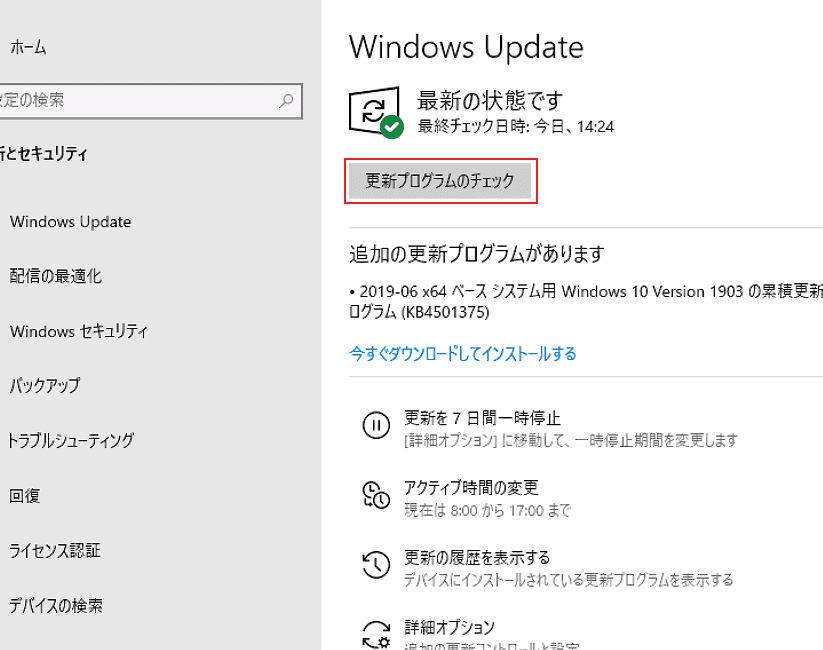
- 更新の確認: ゲームやプラットフォームのアップデートがあるか確認します。最新バージョンに更新することで、問題が解消されることがあります。
よくあるエラーメッセージ
プレイヤーが遭遇するエラーメッセージには、以下のようなものがあります。
- 「ゲームが見つかりません」: インストールが正しく完了していないか、ファイルが破損している可能性があります。
- 「プレイ中のセッションが終了しました」: サーバー接続の問題や、ネットワークが不安定な場合に表示されます。
- 「認証エラー」: アカウントの情報が誤っている場合や、メンテナンス中の可能性があります。
インストールプロセスの確認
インストールプロセスの確認は、ゲームをスムーズにプレイするために非常に重要です。ここでは、正しい手順とファイル整合性のチェックについて説明します。
正しいインストール手順
インストールが正しく行われているか確認するためのステップは以下の通りです。
- ゲームのライブラリにアクセスします。
- 「Call of Duty: Modern Warfare 2」を選択します。
- インストール状況を確認します。
- 必要に応じてインストールを再実行します。
- オプションで、追加コンテンツが正常にインストールされているか確認します。
この手順に従うことで、インストールの問題を簡単に特定できます。
ファイルの整合性チェック
ゲームに必要なファイルが正しくインストールされているか検証するために、以下の手順を実行します。
- ゲームプラットフォームを開きます。
- 「Call of Duty: Modern Warfare 2」のライブラリに移動します。
- 設定メニューを選択します。
- 「ファイルの整合性をチェック」を選択します。
- プロセスが完了するまで待機します。
プレイ中の具体的な問題
ゲームプレイ中に直面する具体的な問題はさまざまです。以下に、代表的な課題について詳しく見ていきます。
ロードエラー
ロードエラーに遭遇することがあります。このエラーに対処するためのステップを以下に示します。
- ゲームを完全に終了させる。 タスクマネージャーを開き、関連するプロセスをすべて終了します。
- コンソールまたはPCを再起動する。 デバイスを一度シャットダウンし、数分待ってから再起動します。
- インターネット接続を確認する。 ルーターの状態を確認し、必要に応じて再接続します。
- ゲームファイルの整合性をチェックする。 プラットフォームの設定メニューから、ファイルの整合性を確認します。
- ゲームを最新の状態にアップデートする。 提供されているアップデートを適用します。
これらの手順を実行することで、ロードエラーが解消される可能性があります。
マルチプレイヤー接続の問題
マルチプレイヤー接続で問題が発生することもあります。この場合の対処法を以下に示します。
- ネットワーク設定を確認する。 NATタイプがオープンであることを確認します。
- ルーターのポートを開放する。 ゲームのために必要なポートをルーターの設定で開放します。
- VPNやプロキシを無効にする。 これらの接続がゲームに干渉する場合があります。
- ゲームサーバーのステータスを確認する。 サーバーがダウンしていないか確認します。
- 再接続を試みる。 ゲームから一度ログアウトし、再度ログインします。
他の解決策
ゲームが「インストール済みなのにプレイできない」場合、追加の解決策を考慮することが重要です。以下の手順を試して、問題解決に役立ててください。
サポートセンターへの問い合わせ
私たちがプレイできない問題に直面したら、サポートセンターへの問い合わせが役立つ場合があります。以下のステップで進めてください。
- 公式ウェブサイトにアクセスします。サポートセクションを探してください。
- アカウントにログインします。必要な情報を入力して、サポートにアクセスします。
- 関連する問い合わせフォームを見つけます。問題に関連するカテゴリを選んでください。
- 必要事項を入力します。具体的な症状やエラーメッセージを詳細に記入します。
- 送信ボタンをクリックします。確認メールを待ちます。
サポートセンターでは、専門のスタッフが問題解決に向けた具体的な指示を提供してくれます。
コミュニティフォーラムの活用
私たちが直面するゲームの問題について、他のプレイヤーの経験も参考になります。コミュニティフォーラムを利用する手順は以下の通りです。
- 公式フォーラムサイトにアクセスします。ログインが必要です。
- 問題のスレッドを検索します。似たような問題を持つプレイヤーがいるか確認します。
- 情報を閲覧します。解決策や提案を参考にしてください。
- 新しいトピックを作成します。自分の問題を詳細に投稿しましょう。
- 他のプレイヤーからの返信を待ちます。解決策が得られる可能性があります。
Conclusion
「Call of Duty: Modern Warfare 2」を楽しむためにはインストールの問題を解決することが欠かせません。私たちが紹介した手順やヒントを活用すれば、トラブルをスムーズに解消できるでしょう。特にファイルの整合性チェックやネットワーク設定の見直しは非常に効果的です。
またサポートセンターやコミュニティフォーラムを利用することで、他のプレイヤーからの貴重な情報も得られます。私たちが一緒にこれらの問題を乗り越え、快適なゲームプレイを楽しむことができることを願っています。