私たちがウェブサーバーを選ぶとき、どのような要素が重要だと思いますか?特に、Windows環境でのnginxの利用は、パフォーマンスやセキュリティを向上させるための優れた選択肢です。この記事では、Windows上でのnginxの設定や最適化について詳しく解説します。
Windows Nginxの概要
Windows Nginxは、Windowsオペレーティングシステム上で動作する強力なウェブサーバーです。高性能でセキュアなウェブアプリケーションを構築するために、非常に人気のある選択肢となっています。以下にNginxとその利点について詳しく説明します。
Nginxとは
Nginxは、オープンソースの高性能ウェブサーバーおよびリバースプロキシサーバーです。以下の特徴が挙げられます。
- 高い同時接続処理能力: Nginxは大量の同時接続を効率的に扱えるため、大規模なウェブサイトやアプリケーションに適しています。
- 軽量なリソース使用: システムリソースを最小限に抑える設計がされており、フォワードプロキシ、ミドルウェア、ロードバランサーなど多くのユースケースに最適です。
- 柔軟な設定: 簡単に設定ファイルをカスタマイズでき、特定のニーズに応じたセキュリティやパフォーマンスの調整が行えます。
WindowsでのNginxの利点
Windows環境でNginxを利用することには多くの利点があります。
- 高い互換性: Windowsアプリケーションとの互換性が高く、特にASP.NETアプリケーションを簡単に統合できます。
- 簡単な設定: GUIツールを使用することで、設定や管理が容易になります。これにより、コマンドライン操作が苦手なユーザーでも利用しやすい環境が整います。
- パフォーマンス向上: ストレスの少ない接続処理により、レスポンス時間が短縮され、ユーザーエクスペリエンスの向上に寄与します。
WindowsにおけるNginxのインストール
WindowsでNginxをインストールするには、いくつかの準備と手順が必要です。以下に、必要な準備とインストール手順を分かりやすく説明します。
必要な準備
- システム要件を確認する。 WindowsのバージョンがNginxと互換性があるか確認します。
- ダウンロード先を選定する。 Nginxの公式ウェブサイトにアクセスし、最新のWindows用バージョンを確認します。
- 作業フォルダを作成する。 C:nginx などの場所に新しいフォルダを作成します。
- 必要な権限を確認する。 Nginxを実行するための管理者権限が必要です。
インストール手順
- 公式サイトからNginxをダウンロードする。 最新バージョンのZIPファイルを選択し、ダウンロードします。
- ZIPファイルを解凍する。 ダウンロードしたファイルを作成したフォルダに解凍します。
- コマンドプロンプトを管理者として実行する。 スタートメニューから「cmd」と検索し、右クリックして「管理者として実行」を選びます。
- nginx.exeを実行する。 作成したフォルダに移動し、「nginx.exe」と入力して実行します。
- ブラウザで接続確認を行う。 アドレスバーに「http://localhost」と入力し、Nginxのデフォルトページが表示されることを確認します。
設定ファイルの基本
設定ファイルは、nginxの動作をカスタマイズする重要な要素です。基本的な構造やよく使われる設定項目を理解することで、効果的な設定が可能になります。
設定ファイルの構造
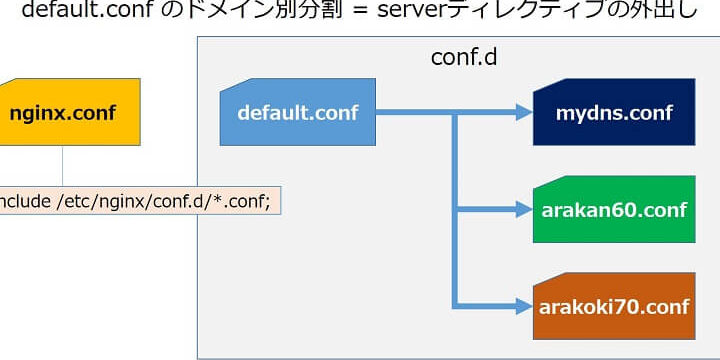
設定ファイルは、ディレクティブの集合体で構成されています。ディレクティブは、nginxに特定の動作を指示します。以下は、一般的な構造の例です:
- httpセクション:サーバー全体の設定を定義します。
- serverセクション:特定のドメインまたはIPアドレスに関連付けられた設定です。
- locationセクション:特定のリクエストURIに対する処理を指定します。
このように、設定ファイルには階層構造があるため、適切な位置にディレクティブを配置しなければなりません。
よく使われる設定項目
以下は、nginxでよく使われる設定項目の一部です:
- listen:リクエストを受けるポート番号を指定します。
- server_name:サーバーのドメイン名を指定します。
- root:ドキュメントルートを指定します。
- index:デフォルトのインデックスファイルを設定します。
- location:特定のURIに対する処理を定義します。
これらの設定項目は、nginxの動作を最適化するための基本的な要素です。また、他のディレクティブも状況に応じて利用できます。 настройка различных правил и характеристик может значительно улучшить производительность вашего веб-сервера.
パフォーマンスと最適化
Nginxのパフォーマンス向上と最適化には、設定やメンテナンスが不可欠です。以下に、いくつかの重要な要素について説明します。
パフォーマンス向上のための設定
パフォーマンスを向上させるためには、以下の設定を検討します。
- worker_processesの設定: CPUコア数に応じてworker_processesを設定します。一般的には、CPUコア数と同数設定します。
- worker_connectionsの最大値を増やす: 各workerが開ける接続数を増やします。768や1024がよく使用される値です。
- gzip圧縮を有効にする: 転送データ量を削減し、読み込み速度を向上させます。gzipを設定ファイルに追加します。
- keepalive_timeoutの最適化: クライアントの接続を保持する時間を設定します。一般的には、65秒程度が推奨されます。
- キャッシュの利用: staticファイルをキャッシュすることで、サーバーの負担を軽減します。proxy_cacheディレクティブを使用します。
これらの設定を行うことで、Nginxの応答速度が向上し、多くのリクエストを効率的に処理できます。
モニタリングとログ管理
パフォーマンスを継続的に改善するために、適切なモニタリングとログ管理が重要です。
- エラーログの設定: エラーログを有効にし、問題発生時に迅速に対処できるようにします。error_logディレクティブを使用します。
- アクセスログの分析: アクセスログを定期的に分析し、トラフィックのパターンやボトルネックを把握します。log_formatを利用してカスタマイズも可能です。
- モニタリングツールの導入: パフォーマンスを監視するためのツール(例:Prometheus、Grafana)を導入し、リアルタイムでの状況把握を行います。
- 定期的なメンテナンス: Nginxのバージョンを常に最新に保つことや、設定ファイルの見直しを定期的に行います。
- サーバーのリソース使用率の確認: CPUやメモリの使用率を監視し、必要に応じてリソースの追加を検討します。
Windows Nginxのトラブルシューティング
Windows環境でのNginxを利用する際には、さまざまな問題が発生することがあります。ここでは、よくある問題とその解決方法を詳しく見ていきます。
よくある問題
- 起動しない問題: Nginxが起動しない場合、ポートが別のプロセスで使用中か設定ファイルにエラーがあることが考えられます。
- 接続エラー: ブラウザで接続エラーが表示される場合、ファイアウォールの設定やサーバーのIPアドレスが不正である可能性があります。
- 502 Bad Gateway: このエラーはバックエンドのプロセス、例えばPHP-FPMが動いていないことが原因です。
- 404 Not Found: リクエストしたファイルが見つからない場合、正しいディレクトリパスが設定されていないことがあります。
問題解決の手法
問題を解決するためには、以下の手順に従うとよいでしょう。
- 設定ファイルの確認: nginx.confを開いて、記述ミスや不整合がないか確認します。
- ポートの確認: 他のプロセスが同じポート(通常80または443)を使用していないか確認します。コマンドプロンプトで「netstat -ano」を実行できます。
- サービスの再起動: Nginxサービスを再起動します。「nginx -s restart」または「taskkill /F /IM nginx.exe」でプロセスを強制終了し、その後再度起動します。
- エラーログの確認: エラーログに表示されるメッセージを確認し、具体的なエラー内容を特定します。
- ファイアウォール設定の確認: Windowsファイアウォールや他のセキュリティソフトがNginxの通信をブロックしていないか確認します。
- バックエンドサービスの確認: PHP-FPMやMySQLなどのバックエンドサービスが正常に動作しているか確認します。
結論
Windows環境でのNginxの導入は私たちに多くの利点をもたらします。高いパフォーマンスとセキュリティを実現しつつ、簡単な設定で運用が可能です。設定ファイルのカスタマイズや最適化を通じて、さらなる効率化が期待できます。トラブルシューティングの手法も把握することで、問題解決が迅速に行えるようになります。
私たちの知識と経験を活かし、Nginxを最大限に活用することで、ウェブサーバーの運用がよりスムーズになるでしょう。これからもNginxの可能性を探求し、最適な環境を構築していきたいと思います。