.NET Framework 3.5がインストールできないとき、私たちはしばしば困惑します。特に古いアプリケーションやソフトウェアが必要とする場合、これが問題になることがあります。このエラーの背後にはさまざまな原因が潜んでいますが、解決策を見つけることで、スムーズに作業を再開できるかもしれません。
.NET Framework 3.5 の概要
.NET Framework 3.5は、Microsoftによって開発されたソフトウェアフレームワークで、特にWindowsプラットフォームのアプリケーション開発に使用されます。このフレームワークには、次のような重要な機能があります。
- 言語互換性:C#やVB.NETなど、複数のプログラミング言語をサポートします。
- 豊富なライブラリ:数多くのクラスライブラリが含まれており、日常的なタスクを簡素化します。
- ASP.NET:Webアプリケーションの開発に必要な機能を提供します。
- WCF(Windows Communication Foundation):異なるシステム間の通信を簡単に実現します。
- データアクセス:Ado.NETやEntity Frameworkを利用して、データベースとの連携も容易です。
また、.NET Framework 3.5の中核には、CLR(Common Language Runtime)が含まれており、アプリケーションリソースの管理やエラー処理を効率化します。これにより、プログラミングにはスムーズな開発環境が提供され、開発者が多様なアプリケーションを構築しやすくなります。
さらに、利用者側にとっても重要な点があります。それは、特定のアプリケーションやソフトウェアがこのバージョンのフレームワークを必要とするケースが多いことです。これにより、多くの古いソフトウェアが現在でも使用され続けています。したがって、.NET Framework 3.5のインストールができない場合、ソフトウェアの利用に影響が出る可能性があります。
インストール前の準備
システム要件の確認
- オペレーティングシステムを確認する。 Windows 7、Windows Server 2008など、サポートされているバージョンが必要です。
- ハードウェアの要件を確認する。 最低限、1 GHzのプロセッサと1 GBのRAMが必要です。
- ハードディスクの空き容量をチェックする。 インストールに必要な空き容量は、少なくとも2 GBです。
既存の .NET バージョンの確認
- コントロールパネルを開く。 スタートメニューから選択できます。
- プログラムと機能をクリックする。 ここにインストール済みの.NET Frameworkのバージョンが表示されます。
- バージョンを確認する。 一覧に.NET Framework 3.5が含まれているか確認します。含まれていない場合、次のステップに進みます。
インストール手順と問題点
インストール手順を明確にし、よくある問題点に対処することで、.NET Framework 3.5のインストールがスムーズに進みます。以下は、インストールの具体的な手順です。
インストール方法の説明
以下の手順に従い、.NET Framework 3.5をインストールします。
- コントロールパネルを開き、「プログラムと機能」を選択します。
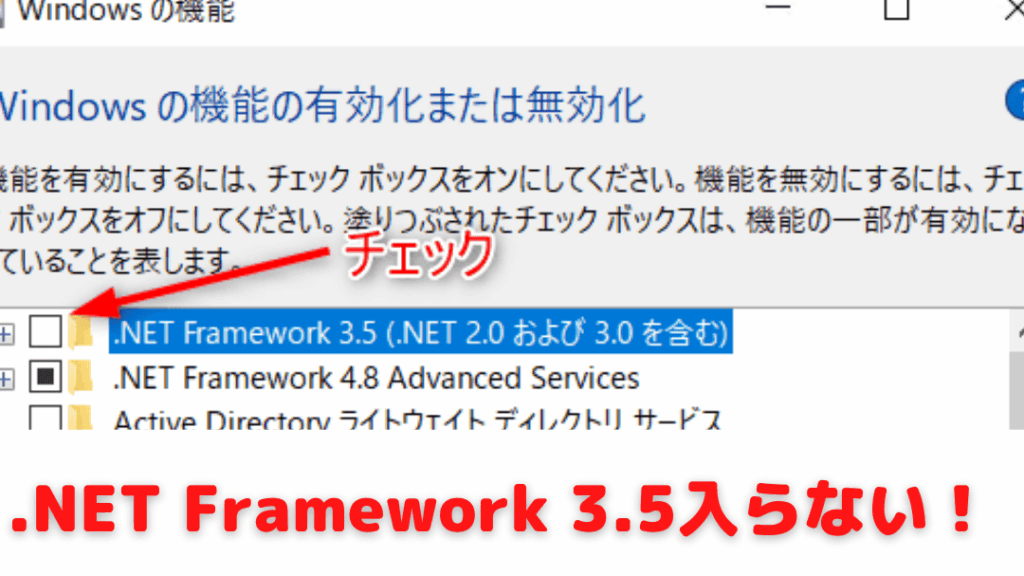
- Windowsの機能の有効化または無効化を選択します。
- .NET Framework 3.5 (含む.NET 2.0および3.0)にチェックを入れます。
- OKをクリックし、インストールを開始します。
- 必要なファイルがダウンロードされるのを待ちます。
- インストールが完了するのを確認し、PCを再起動します。
これらの手順を正確に実行すれば、インストールは正常に完了するはずです。
よくあるエラーメッセージと解決策
インストール中に遭遇する可能性のあるエラーメッセージに対する対策を以下に示します。
- エラーメッセージ『必要なコンポーネントが見つかりません』が表示された場合: インターネット接続を確認し、再度インストールを試みます。
- エラーメッセージ『インストール中にエラーが発生しました』が表示された場合: システムの更新状況を確認し、Windows Updateを実行します。
- エラーメッセージ『権限がありません』が表示された場合: 管理者権限でインストールを実行します。
- エラーメッセージ『既にインストールされています』が表示された場合: コントロールパネルでインストール済みのバージョンを確認し、必要に応じてアンインストール後、再インストールを行います。
トラブルシューティング
.NET Framework 3.5がインストールできない状況に対処するための手順を以下に示します。具体的な原因を特定し、効果的な解決策を講じることで、問題を解消できます。
インストールの失敗原因
- オペレーティングシステムの不一致: 一部のWindowsバージョンでは、.NET Framework 3.5がサポートされていない。
- 最新の更新プログラムが未適用: OSの更新が不完全であると、インストールの障害が生じる可能性がある。
- 必要なコンポーネントの欠如: インストール時に必要なファイルや機能が不足している。
- ユーザー権限の不足: 管理者権限がない場合、インストールがブロックされることがある。
- 以前のバージョンとの干渉: 既存の.NET Frameworkのバージョンが問題を引き起こすことがある。
解決方法の例
- Windowsのバージョンを確認する: 使用しているWindowsが.NET Framework 3.5をサポートしているか確認する。
- 最新の更新プログラムを適用する: Windows Updateを実行し、すべての更新を完了させる。
- インストール手順を再確認する: Control Panelから「プログラムと機能」にアクセスし、.NET Framework 3.5を選択する。
- 管理者として実行する: インストーラーを右クリックし、「管理者として実行」を選択する。
- 必要な機能を追加する: Windowsの「機能の追加」から.NET Framework 3.5を手動で有効にする。
- オフラインインストールを試みる: オフラインインストーラをダウンロードし、インストールを試みる。
- ログファイルを確認する: インストールのエラーログを確認し、特定のエラーコードを特定する。
- エラーメッセージに基づいて解除する: 指定されたエラーメッセージに対するオンラインの対策を調査する。
役立つリソース
.NET Framework 3.5のインストールに関する問題を解決するためのリソースがいくつかあります。これらのリソースを活用することで、問題解決に向けた手助けが得られます。
オンラインフォーラム
多くの技術的な質問や問題解決が議論されているオンラインフォーラムがあります。
具体的には次のようなフォーラムがあります:
- Stack Overflow: プログラミングに関する質問と回答が豊富にあります。特に.NET Frameworkに関する質問も多いです。
- Reddit: 各種技術に特化したサブレディットで、ユーザー同士が問題を共有し解決策を提案します。
- Microsoft Community: Microsoft製品の公式コミュニティで、公式なサポート以外にも多くのユーザーの知見があります。
自分の問題に関するスレッドを検索し、過去の議論を参考にすることが有益です。
Microsoft サポート
Microsoftの公式サポートページも非常に重要です。このリソースを使用することで、直接的な解決策を見つけることが可能です。
具体的な情報が得られるページは次の通りです:
- サポートページ: .NET Frameworkに関する証明された情報と手順が掲載されています。
- トラブルシューティングガイド: 特定のエラーに対する解決方法が詳述されています。
- 最新の更新プログラム: 必要な更新プログラムがダウンロード可能で、正常な機能を確保できます。
Conclusion
.NET Framework 3.5のインストールに関する問題は多くのユーザーにとって厄介なものです。しかし正しい手順とトラブルシューティングを行うことで、解決の糸口が見つかります。私たちはシステム要件の確認やインストール手順の見直しを通じて、スムーズなインストールを実現できると信じています。
またオンラインリソースやコミュニティの活用も、問題解決に向けた大きな助けとなります。これらの情報をもとに、私たちの作業環境を整え、必要なアプリケーションを快適に利用できるようにしていきましょう。